发表日期: 2020-07-22 09:52:58 浏览次数:321
达州百姓网站推广电话、达州百姓网广告收费标准多少钱、达州百姓网代理服务商找哪家好、达州百姓网会员费一年需要多少钱、达州百姓网商家服务如何推广【达州分类信息广告推广咨询服务】
达州,是四川省地级市,四川省政府批复确定的西部天然气能源化工基地,川渝鄂陕结合部交通枢纽、文化商贸中心和生态宜居区域中心城市 [1] 。截至2018年,全市下辖2个区、4个县、代管1个县级市,总面积16591平方千米,建成区面积100平方千米,常住人口572万人,城镇人口260.37万人,城镇化率45.52%。 [2-3]
达州地处中国西南地区、四川省东部,自东汉建县至今已有1900多年的历史,历为该地区州、郡、府、县所在地,是四川省人口大市、农业大市、资源富市、工业重镇、交通枢纽和革命老区;达州是四川巴渠文化的中心地带,境内罗家坝遗址、城坝遗址是长江上游古代巴人和巴文化中心遗址的发源地 [4] ;是全国三大气田之一和国家“川气东送”的起点站;是国家天然气综合开发利用示范区 [5] ;是国家重要能源资源战略基地(锂钾卤水储量达20.9亿立方米,其价值估算达3万亿元以上 [6] );素有“巴人故里、中国气都”之称。
达州是国家规划定位的成渝经济圈、川东北城市群重要节点城市;是四川对外开放的“东大门”和四川重点建设的百万人口区域中心城市;是中国公路运输主枢纽和四川省区域性次级枢纽城市;是商贸服务型国家物流枢纽承载城市 [7] 、全国绿色货运配送示范工程创建城市 [8] ;是四川省通江达海的东通道;是建设四川东出北上综合交通枢纽和川渝陕结合部区域中心城市。 [9]
2019年达州实现地区生产总值(GDP)2041.5亿元,按可比价计算比上年增长7.7% [10] 。
原图作者:Brad Cuzen
教程作者:软件基础训练营47期-A51-金闪闪
交作业:#优设每日作业#
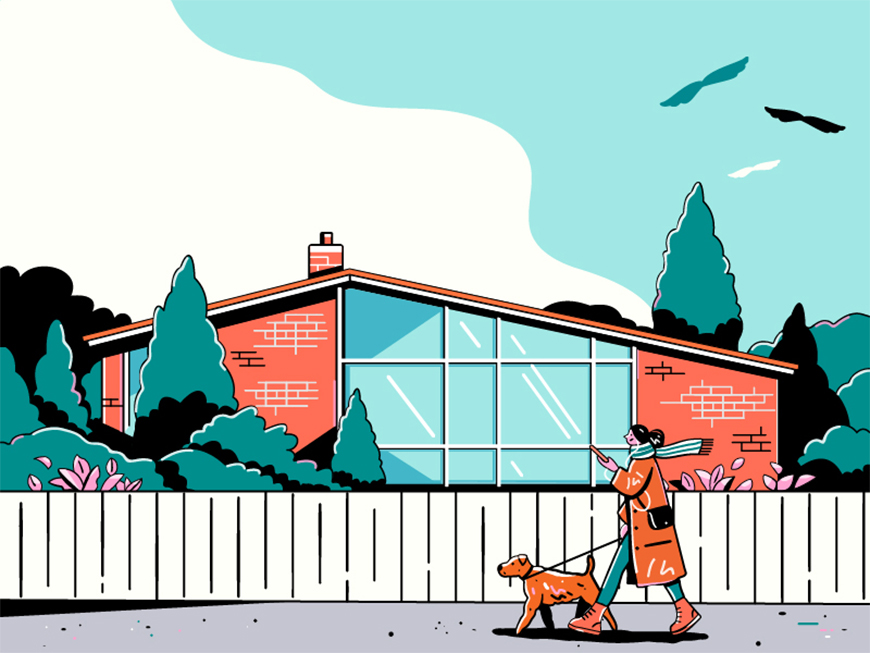
首先我们来分析这张人物风景插画,插画的主体是红色房子,房子前面一个人物和一只狗子以及房子后面的飞鸟、云朵和树丛等装饰物,所以绘制时,我们将按照5个步骤来进行,分别是:
1.新建文档->2.创建背景->3.绘制房屋->4.添加背景装饰物->5.绘制人物和动物->6调整和导出,现在来一步步详细说明。
你也想做出这么漂亮的插画吗?戳链接让如如老师手把手教你→点我学习制作AI插画
步骤一:新建文档
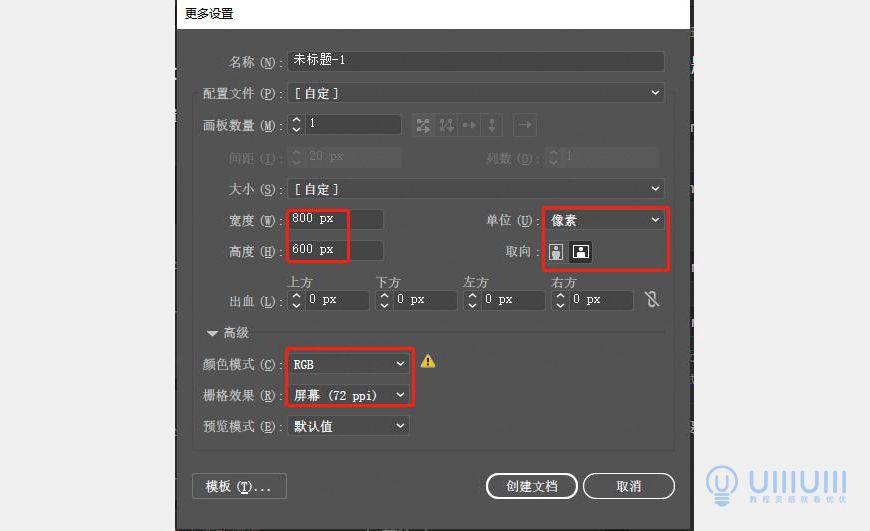
打开Adobe Illustrator,点击文件->新建(快捷键Ctrl+N)创建一个新文件,参数设置如下:
步骤二:创建背景
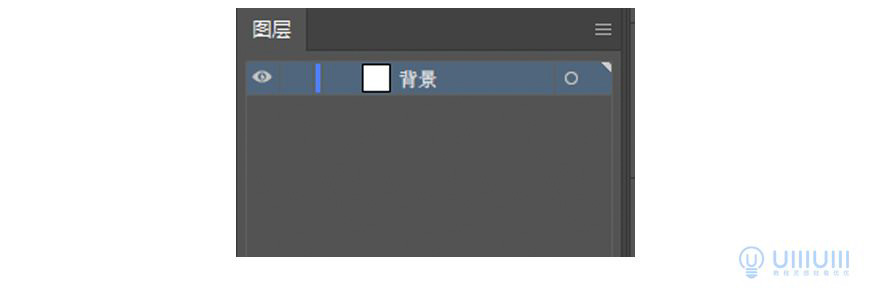
2.1 在绘制前,首先确定已在菜单栏->视图中开启了“对齐网格”功能。找到AI的图层面板,双击图层名称处,将名称修改为“背景”:
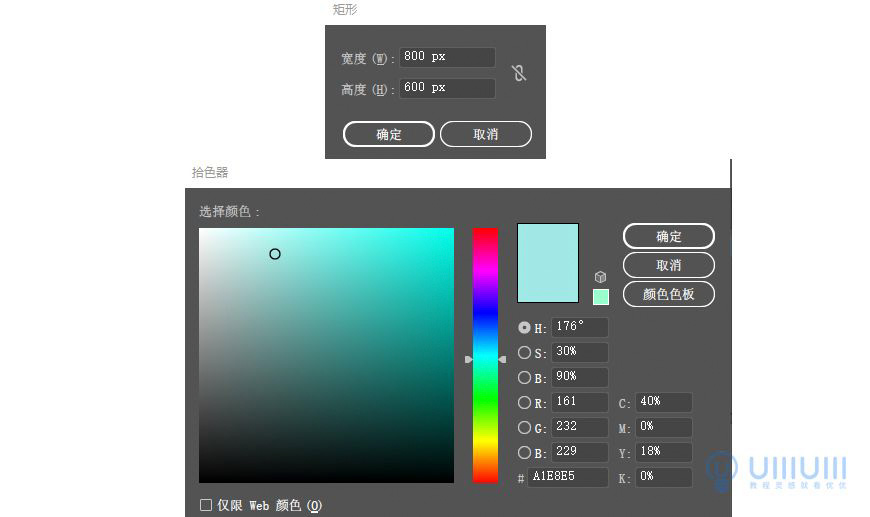
2.2 选中“背景”图层,使用矩形工具(快捷键M),待鼠标变为十字形后,在画板中间点击一下,如下图,输入数值,绘制一个800x600px的矩形,颜色填充为#A1E8E5
2.3 找到“对齐”面板,将对齐方式设置为“对齐画板”,然后选中刚才绘制的矩形,分别点击“水平左对齐”和“垂直丁对齐”,将矩形与画板居中对齐(新建的矩形与画板上下左右完全重合,就是已经对齐了):
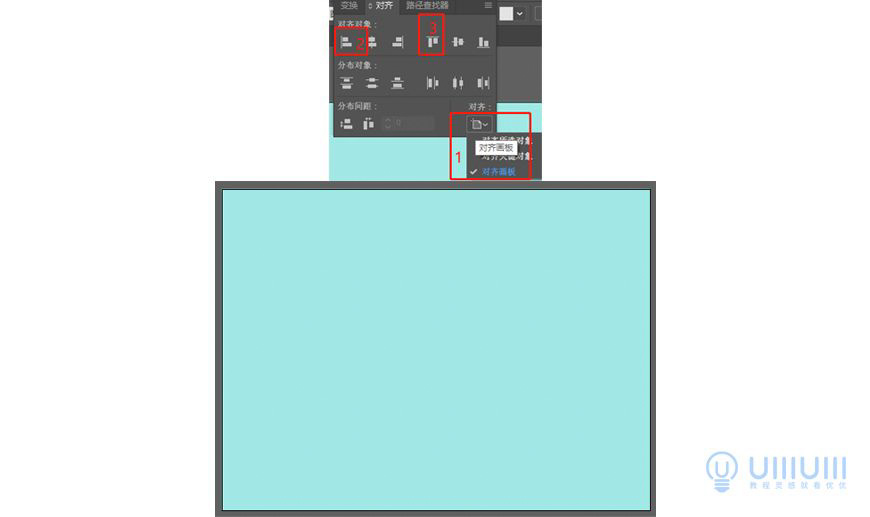
2.4 完成这一步后,选中该矩形,按Ctrl+2将矩形锁定,或在“背景”图层里找到矩形,将前面的“小锁”形状点上,完成锁定的操作,这样接下来,我们的其余操作就不会影响到背景层了:

2.5绘制云层。新建图层,图层命名为云层,并将该图层放在“背景”图层上面这样接下来绘制出来的形状,将全部在背景层的上方。点击“云层”图层,再点击钢笔工具(快捷键P)如图添加锚点,填充颜色为#FFFFFF,在使用钢笔工具的状态下,按住alt,拉动线段,使它变成弧形,完成之后,弧形与弧形的连接点是尖角的,很不自然。这时候使用平滑工具(左侧工具栏可以找到),使用平滑工具在锚点处涂抹,完成之后,锚点就会变的自然很多了,之后再调整弧度大小,云层就制作完成了,完成图如下:

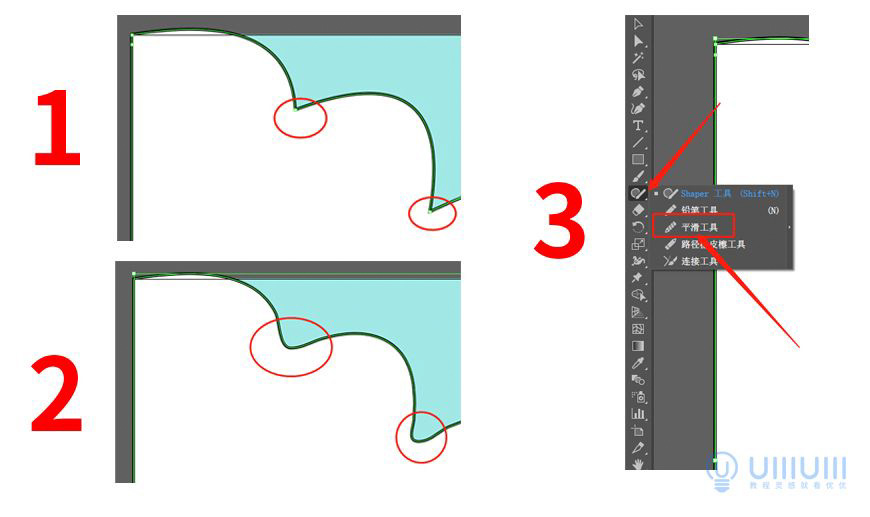
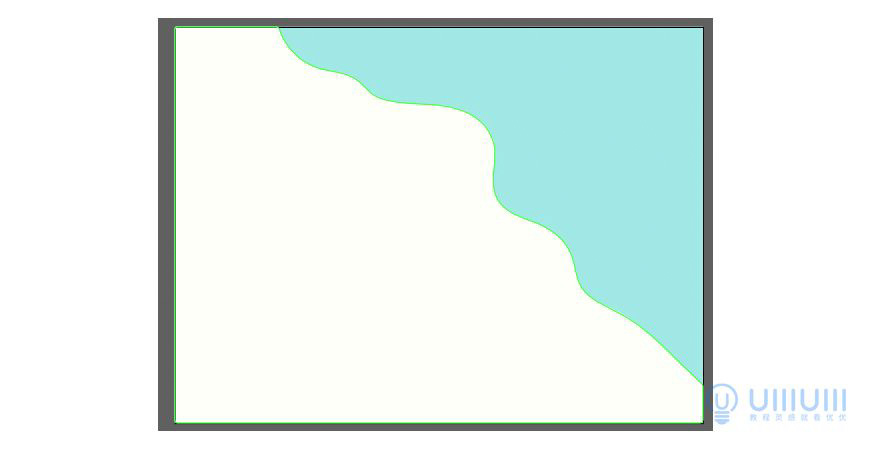
因为现在要绘制主题,我们先点击图层前面的小眼睛,把图层隐藏。
步骤三:绘制房子
3.1 首先绘制房子主要墙体。新建图层,将图层命名为“建筑物”。

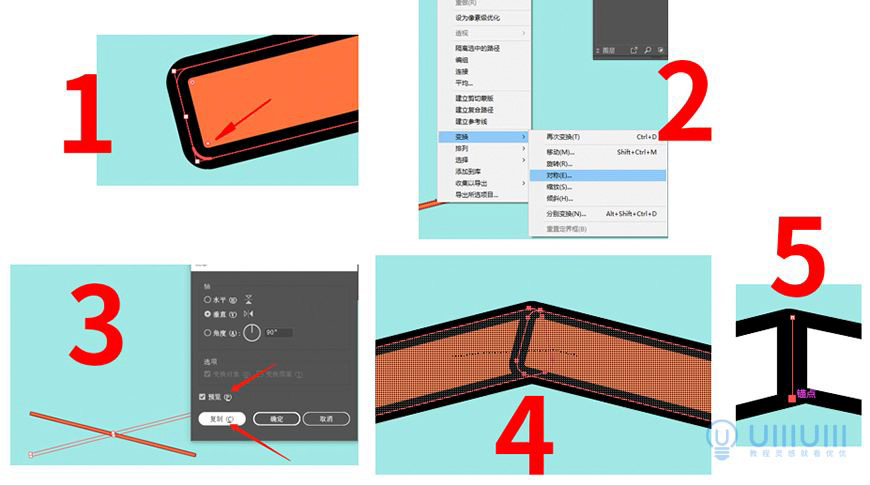
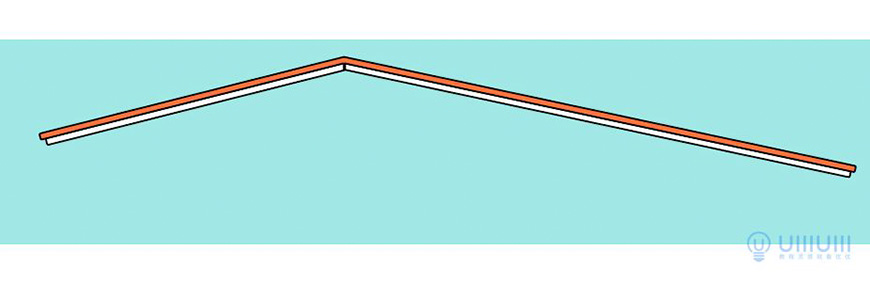
3.2 选中“建筑物”图层,首先绘制建房子的屋檐。使用矩形工具(快捷键M),绘制第一个矩形,宽度为246px,高度为6px,绘制完成后选中矩形,拖动矩形里面的点,让他的四角边的圆润一点,填充颜色为#FF743E,描边是1 pt。选中矩形右键>变换>对称,点开预览,确定是镜像的之后点击复制,把这个矩形稍微拉长一点,之后移动矩形,使他们的顶点重合。选中这两个矩形,使用形状生成工具(shift+M),把这两个矩形连结,这样第一个屋顶就完成了,下面白色屋顶和一个制作方法一样,白色屋顶中间的分界只需要使用钢笔工具拉一个线段即可,线段描边为2 pt,完成后如下图:
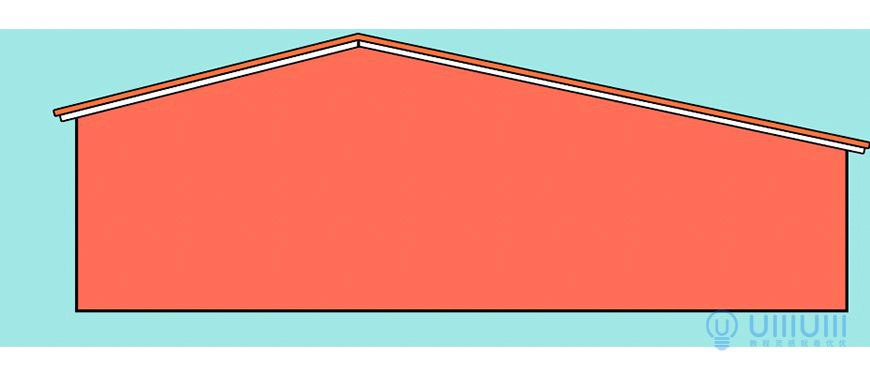
3.3 绘制房子主体墙壁,绘制一个矩形,宽622px,高217px,填充颜色为#FF743E,描边2 pt,调整位置。选中两个房顶和矩形,使用形状生成器(shift+M),按住alt,再点击鼠标左键,减掉不要的形状。完成之后,选中两个屋顶,把他们置于顶层(快捷键shift+Ctrl+]),完成图如下:
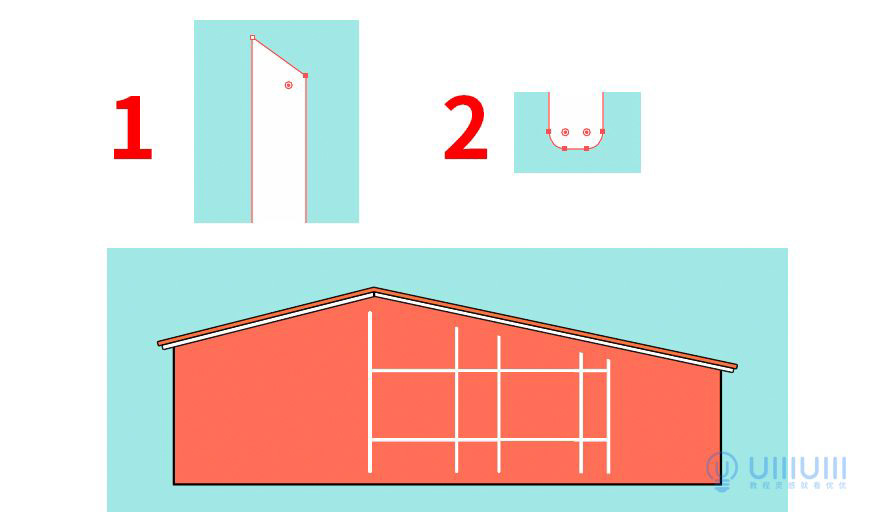
3.4 接下来就是绘制窗户,先绘制窗架。创建一个矩形,宽3.4px,高183px,填充颜色为#FFFFFF,再复制一个一样的矩形,使用直接选择工具(快捷键A),选中上方右边的锚点,往下拖动,使它变成不规则形状,拖动矩形里面的点,让它的四个角的圆润一点。再复制三个一样的矩形,调整长度,位置。接下来绘制横的窗架,创建一个矩形,高3.4px,宽234 px,填充颜色为#FFFFFF,再复制一个一样的矩形,调整位置。这样,一个窗架就做好了,完成图如下:
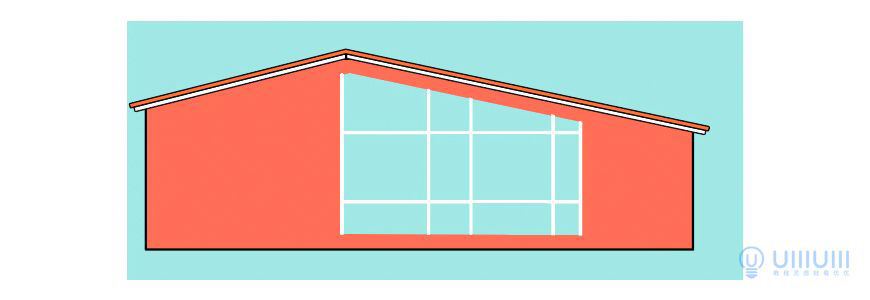
3.5绘制窗户。创建一个矩形,宽271px,高183px,填充颜色为#A1E8E5,如图,在矩形上边靠左用钢笔工具(快捷键P)添加一个锚点,然后使用直接选择工具(快捷键A)拖动锚点,使它变成五边形,窗户就做好了,再选择窗架,把它置于顶层(快捷键shift+Ctrl+]),窗户就做好了,完成图如下:
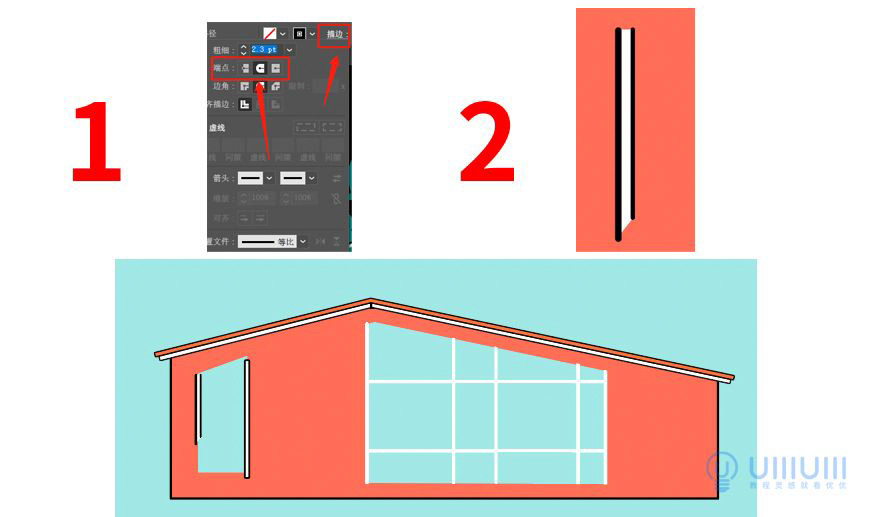
3.6 绘制左边的小窗户。用钢笔工具(快捷键P)画一条高78 px,描边2.3pt的线段,在上边描边选项里端点改成圆头。 再用钢笔工具画一条高70px,描边1.5 pt的线段,两条线段距离约为4.5px。之后绘制一个矩形,宽为4.7px,高为77px,填充颜色为#FFFFFF的矩形,用直接选择工具(快捷键A)拖动右下方的锚点,使其变为不规则图形。选中三个图形编组(快捷键Ctrl+G)。再绘制一个宽5 px,高133px,填充颜色为#FFFFFF,描边为1.5pt的矩形。把它移动到刚才制作好的图形的右边,距离约为55px。绘制第三个矩形,宽为55px,高为132px,填充颜色为#A1E8E5,使用直接选择工具(快捷键A)拖动左上锚点,使其变成不规则图形,之后把这个矩形后移一层(快捷键Ctrl+[),再把这三个编组(Ctrl+G),这样,小窗就制作好了,完成图如下:
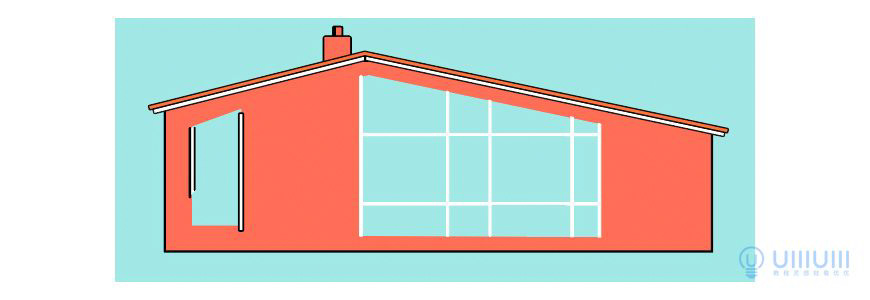
3.7绘制烟囱。首先先绘制第一个矩形,宽31px,高33px,填充颜色为#000000,使用直接选择工具(快捷键A)拖动矩形里面的点,让它的四个角的圆润一点。再绘制第二个矩形宽11px,高12px,填充颜色为#000000,同理,让它的四个角的圆润一点。接下来绘制第三个矩形,宽28px,高31px,填充颜色为#FF6E56,之后让它的四个角的圆润一点,把它放到第一个矩形上。然后会在第四个矩形,宽5px,高9px,填充颜色为#FF6E56,把它放到第二个矩形上,之后把四个矩形编个组(Ctrl+G),把它们置于底层(shift+Ctrl+[),完成图如下:

这样,房屋的大致样子就做完了,现在给它添加反光和阴影
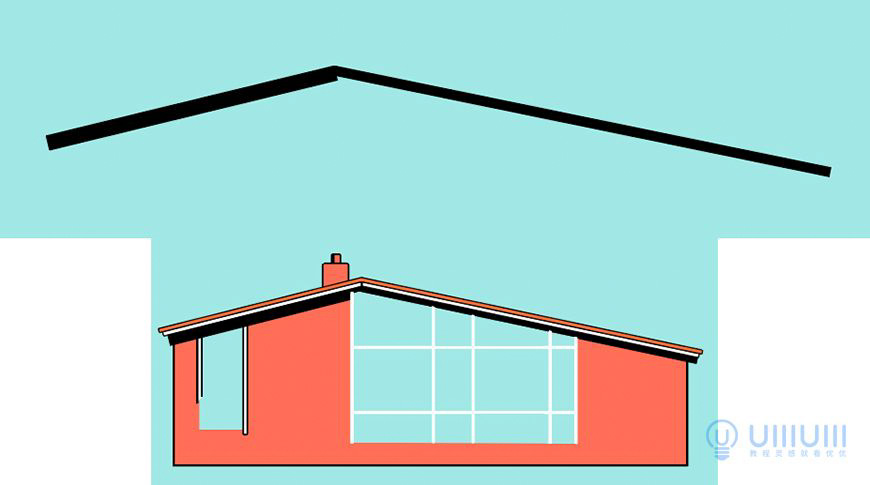
3.8 先绘制屋檐的阴影。创建一个矩形,宽68 px,高235px,填充颜色为#000000,调整一下角度。再创建一个矩形,宽为402px,高为90px,填充颜色为#000000,调整一下角度。选中两个矩形,使用形状生成工具(shift+M),置于大窗户的下层,小窗户的上层,完成图如下:
3.9 绘制窗户的阴影。先绘制最左边窗架的阴影。创建一个宽8px,高182px,填充颜色为#000000的矩形,置于窗架下层,窗户上层。再复制一层剩余窗架(按住alt拖动出来),填充色改为#000000。置于白色窗架的下层,调整位置。完成图如下:
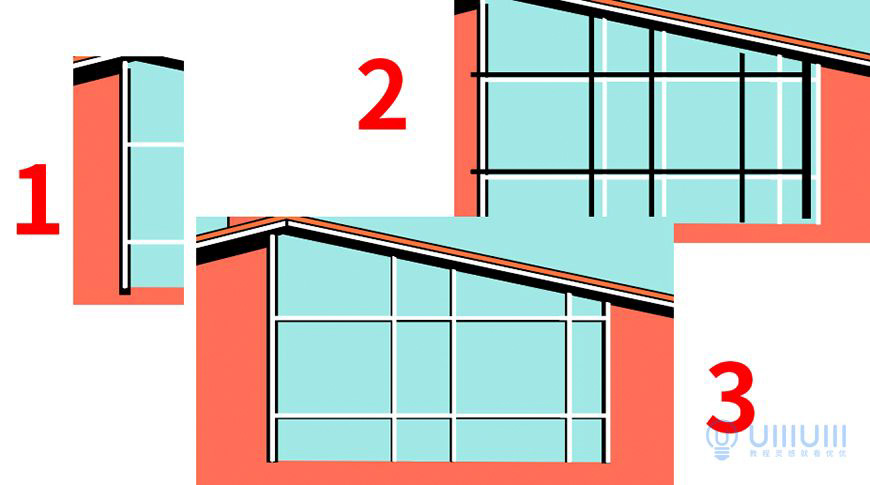
3.91 完成剩下的窗户阴影与反光。绘制底部阴影,创建一个宽277px,高9px,填充色改为#000000的矩形,置于白色窗架下层,放在底部。复制一层白色窗架,填充色改为#43B7C8,作为窗户的反光,调整位置,置于黑色阴影下层。再复制一层白色窗架,填充色改为#FFFFFF,不透明度改为33%,作为窗架的反光。
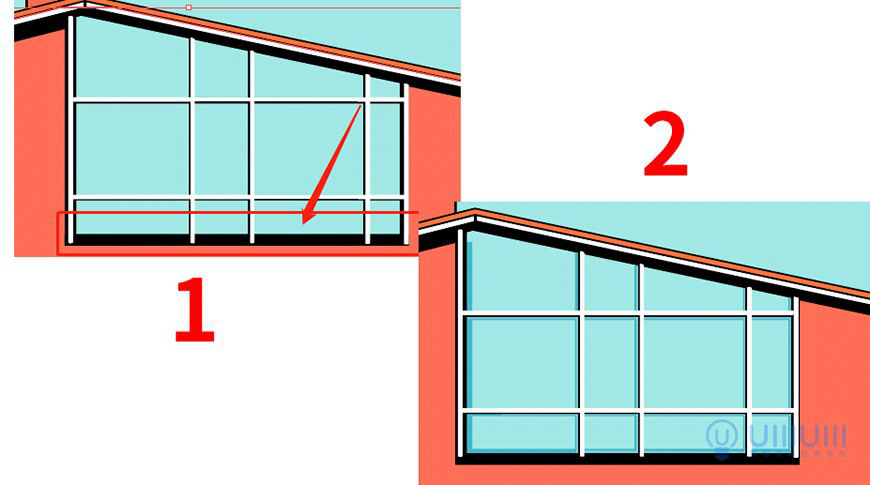
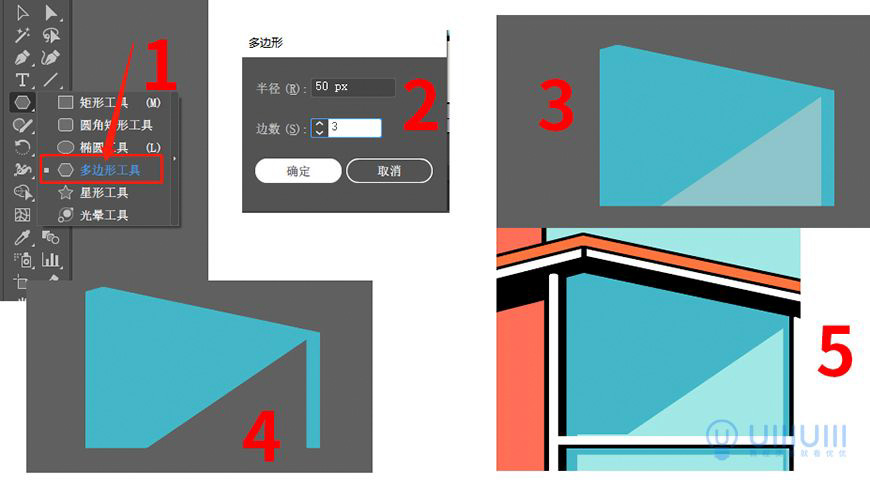
接着制作窗户面的反光。按照左上的窗面绘制一个五边形,填充颜色为#43B7C8。再绘制一个三角形,点击左边工具栏的多边形工具,选完之后双击,变数设置为3,设置宽为64px,高为44px,移动锚点,使其变成直角三角形,选中两个图形,使用形状生成工具减去三角,上面的窗户面阴影就完成了。
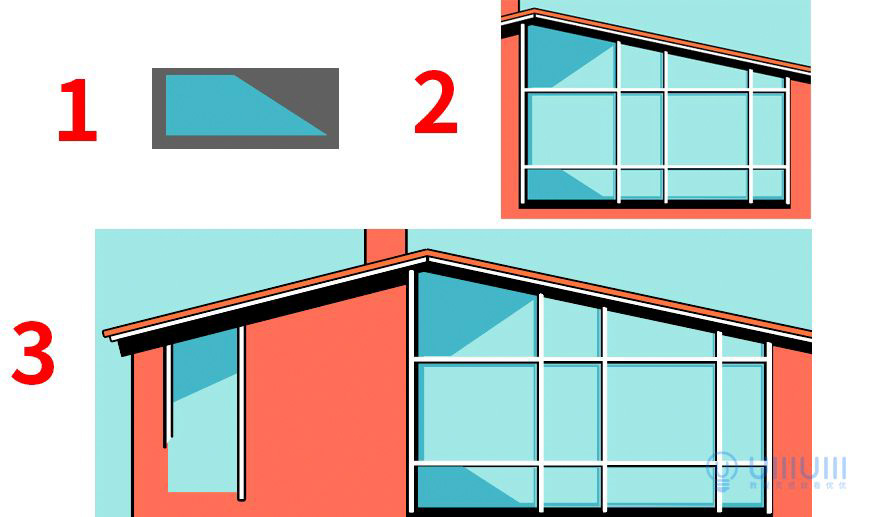
绘制下面的窗户面阴影。创建一个宽80px,长30px,填充颜色为#43B7C8的矩形。使用直接选择工具(快捷键A)拖动右上角的锚点使之变成梯形,放在右下的的窗户上。接着绘制左边小窗户的阴影,创建一个宽54px,高60px的矩形,使用直接选择工具(快捷键A)拖动锚点,使之变成四边形,置于小窗户面的上层,窗架的下层。这样,窗户的阴影就制作好了,完成图如下:
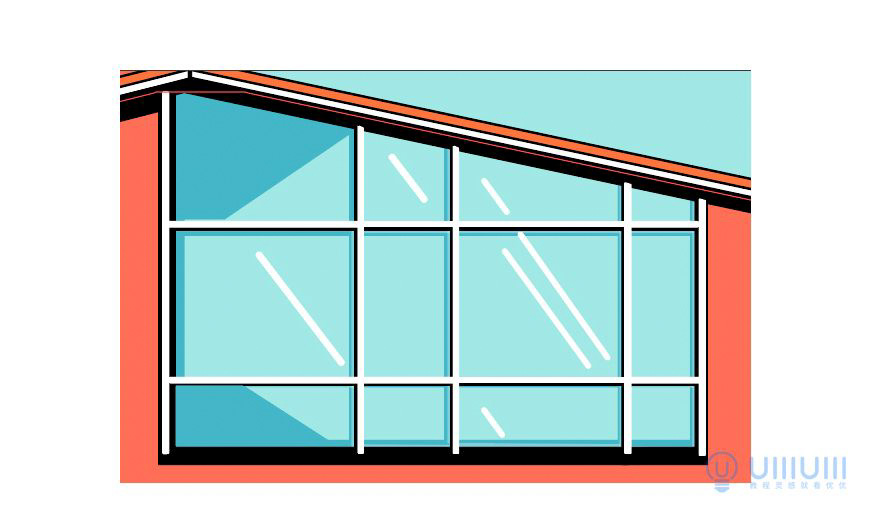
绘制窗户上反光。绘制一个宽45px,高57px,填充颜色为#FFFFFF的圆角矩形。改变角度,按住alt多复制几个,调整位置,反光就做好了,完成图如下:
3.92 绘制烟囱阴影高光和房屋花纹和阴影。先创建一个宽31px,高14px,填充颜色为#FFFFFF的矩形,使用直线度工具(快捷键\)斜切在矩形上,使用形状生成工具(快捷键shift+W)减去上面的部分,放置烟囱上层。再创建两个矩形,一个宽28px,高5px,另一个宽5px,高2px,填充颜色都为#FFFFFF,放置在烟囱上层,这样,烟囱的高光和阴影就做好了,完成图如下:
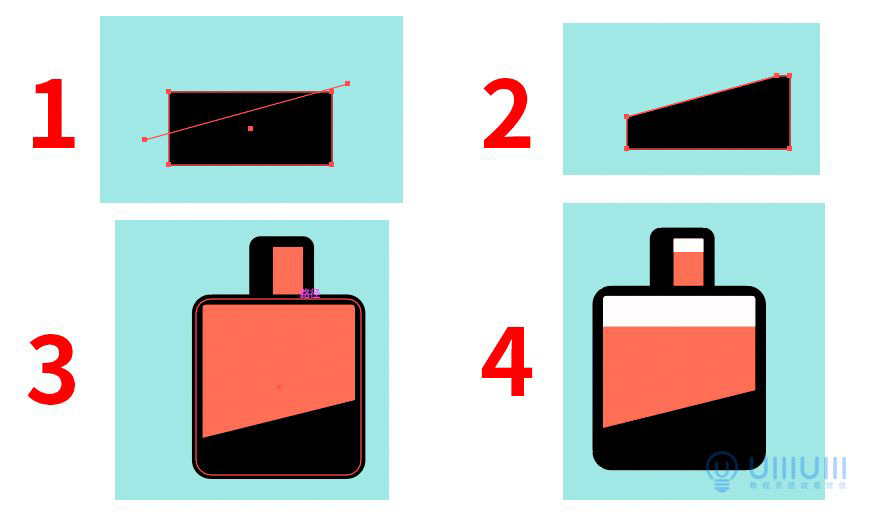
绘制花纹。创建一个矩形,宽19px,高7.2px,填充颜色为#000000,去掉填充颜色,描边1.5px,颜色为#FFFFFF,复
IT之家7月21日消息 Twitter爆料者@L0vetodream 的推文表明,苹果正准备推出一波新产品。外媒Apple Insider认为,其中可能包括传闻中的“AirTags”、“ AirPower”、“ AirPods Studio”和“ AirPods Pro Lite”。
@L0vetodream 只是在Twitter上写道“在我的梦中有些产品已经准备好发货”。尽管看起来非常模糊,但鉴于以往消息的准确率,值得大家关注。
曝苹果即将发布一波新产品:AirTags、AirPods Studio、HomePod Mini 有望面世
就发布的产品而言,传闻中的硬件列表提供了很多不错的选择。其中最主要的是AirTags,这是苹果的紧凑型设备,使用U1芯片来帮助人们使用“查找我的”应用来查找物体。
IT之家此前报道,苹果于2017年公布的无线充电板AirPower可能是新产品的另一个候选者,但苹果后来一直没有发布。今年3月份,有报道称该项目因原型开发而获得新生。
AirPods耳机阵容也是潜在的发布目标,尽管AirPods 3要到2021年才有可能发布。苹果今年可能会发布“AirPods Studio”耳挂式耳机,以及价格更便宜的AirPods Pro Lite版本。
达州百姓网站推广电话、达州百姓网广告收费标准多少钱、达州百姓网代理服务商找哪家好、达州百姓网会员费一年需要多少钱、达州百姓网商家服务如何推广【达州分类信息广告推广咨询服务】