发表日期: 2020-07-25 14:17:56 浏览次数:135
衢州百姓网站推广电话、衢州百姓网广告收费标准多少钱、衢州百姓网代理服务商找哪家好、衢州百姓网会员费一年需要多少钱、衢州百姓网商家服务如何推广【衢州分类信息广告推广咨询服务】
衢州,为浙江省地级市。是一座具有1800多年历史的江南文化名城,一直是浙、闽、赣、皖四省边际交通枢纽和物资集散地,素有“四省通衢、五路总头”之称。
衢州位于浙江省西部,钱塘江上游,金(华)衢(州)盆地西端,地理坐标为位于东经118°01′一119°20′,北纬28°14′~29°30′。总面积8844.6平方公里。衢州南接福建南平,西连江西上饶、景德镇,北邻安徽黄山,东与省内金华、丽水、杭州三市相交。下辖柯城区、衢江区、江山市、龙游县、常山县和开化县。
衢州旅游资源丰富,有“神奇山水,名城衢州”之称。境内江郎山、烂柯山、龙游石窟等150多处景点。1994年被国务院命名为国家级历史文化名城。
原图作者:Mark Boardman
教程指导:如如酱w
交作业:#优设每日作业#
想要绘制插画,却又担心结构画不好?其实只要用好钢笔,简单的几何形状也可以画出好看的插画哦!
你也想做出这么漂亮的插画吗?戳链接让如如老师手把手教你→点我学习制作AI插画

步骤一:新建文档
打开 Adobe Illustrator,点击文件->新建,创建一个新文件,参数设置参考:
宽714px,高924px,颜色模式:RGB
步骤二:绘制天空
2.1 蓝天
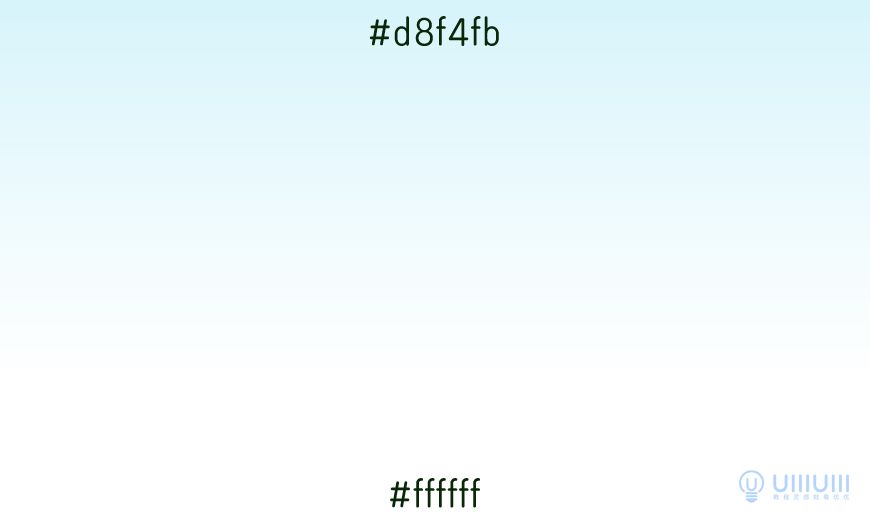
选中矩形工具,绘制714 * 320 px的矩形,选择渐变工具,在属性栏修改渐变颜色,渐变颜色参考:ffffff-> d8f4fb。
2.2 云朵
用钢笔工具勾勒出云朵的形状,填充颜色:fbfdf2。

2.3 天空最后效果

步骤三:绘制山体
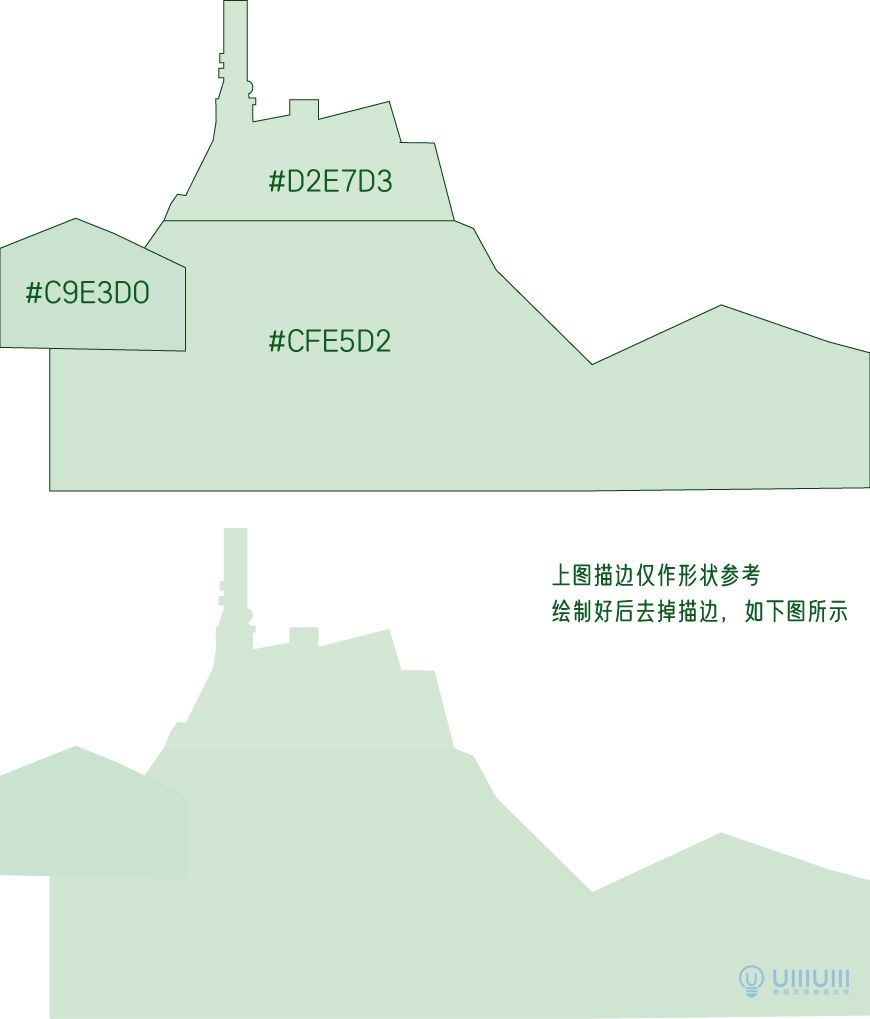
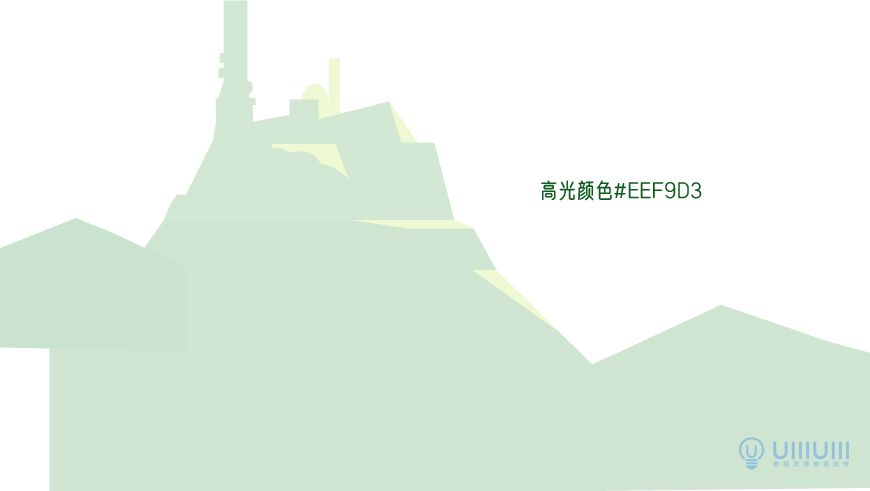
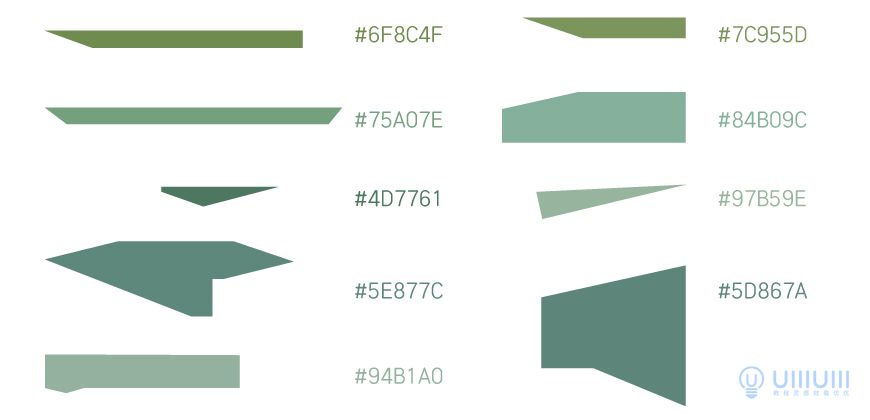
3.1 利用钢笔工具绘制出大山的形状和高光,填充颜色如图。

AI的钢笔用法和PS基本是一致的,如果你对钢笔还不太熟练的话,可以看看这些教程:
步骤四:绘制斜坡
4.1 利用钢笔工具绘制出大斜坡和高光,颜色如图所示。
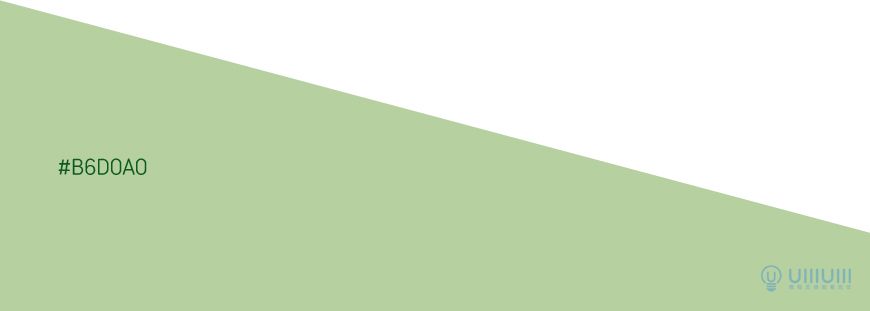

4.2 绘制好之后,将斜坡摆放至如图所示位置。

步骤五:绘制小山坡
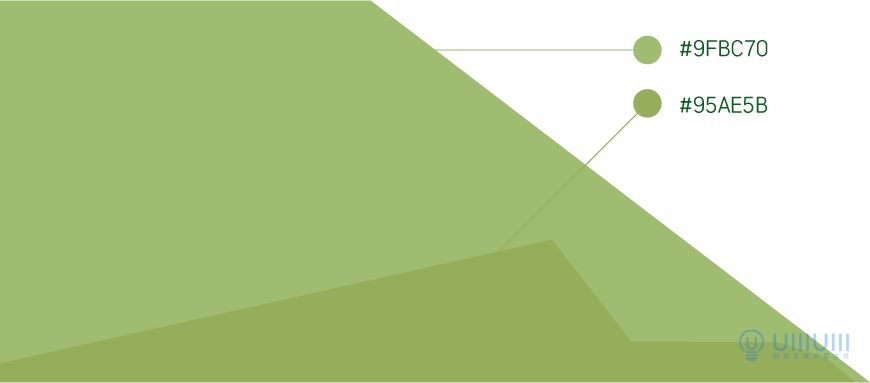
5.1 绘制左边山坡
矩形工具绘制出左边的山坡,矩形58*58px,用小白(直接选择工具)选中右下角的一个锚点,按住shift直接拖动;草坪部分用钢笔工具绘制出不规则的矩形即可。

5.2 绘制右边山坡
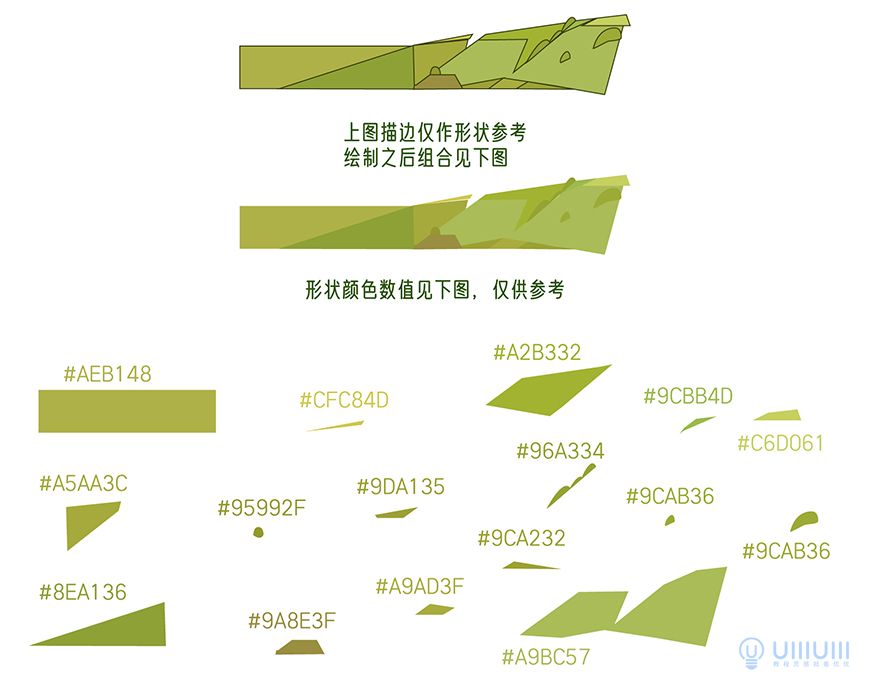
利用矩形、钢笔工具,绘制出多个几何形状,并摆放至如图所示效果。这一部分的绘制可以稍微随意一些,不用太过规整。

步骤二:绘制小桥
6.1 用钢笔画出桥的形状。

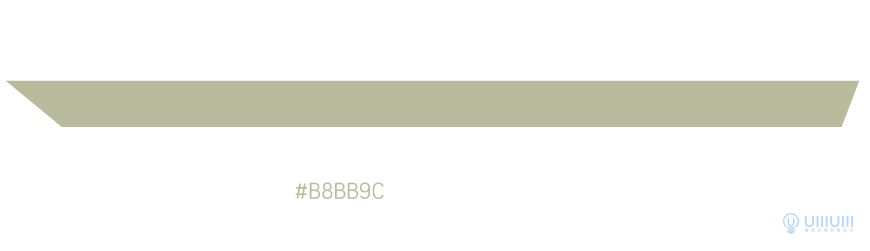
6.2 矩形工具绘制172*9px的矩形,用小白拖动上方两个锚点。
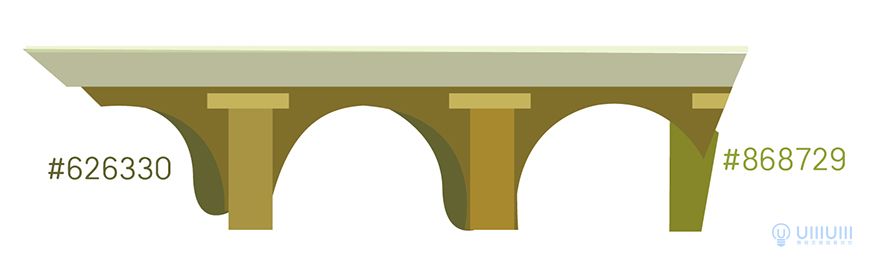
6.3 矩形工具绘制一个47*9px的矩形;接着绘制一个25*72px的矩形,居中对齐。

6.4 把刚才画的桥的部分组合在一起。用钢笔工具绘制桥洞厚实感的部分。

步骤七:绘制树木
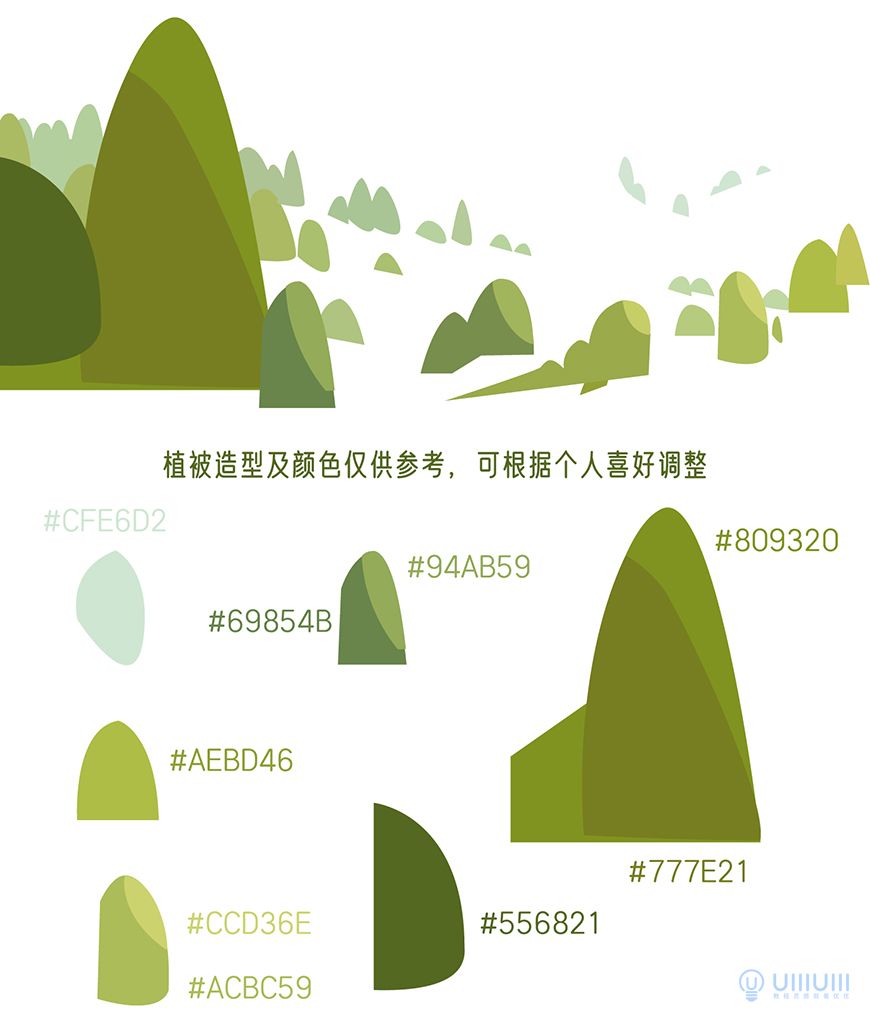
7.1 选择钢笔工具,勾出树木的样子,注意图层之间的顺序关系,摆放的时候可以稍微随意一点,不用太规整。

步骤八:绘制石头
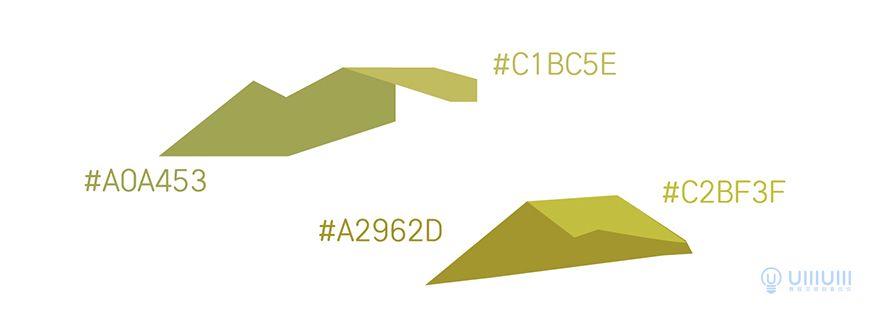
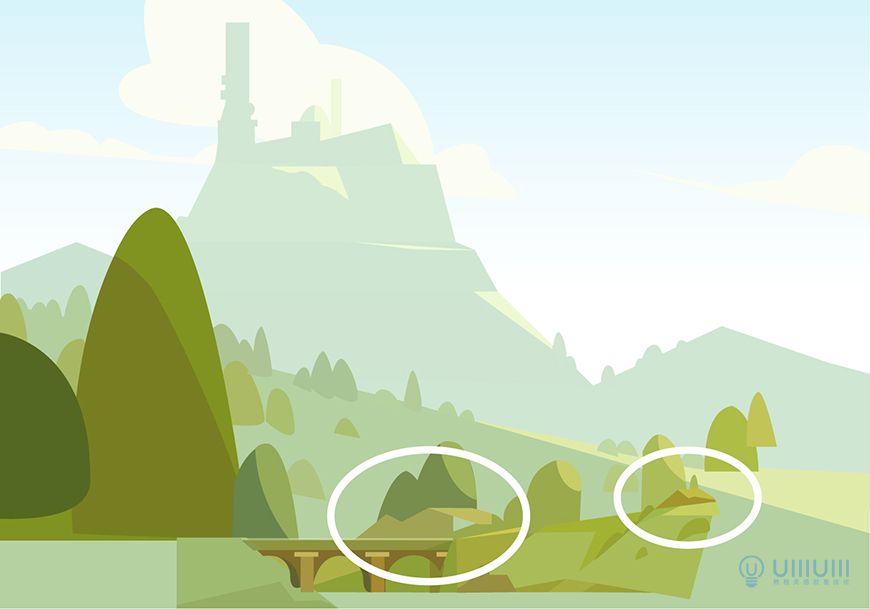
8.1 用钢笔工具勾画石头的形状,放置如图所示位置。
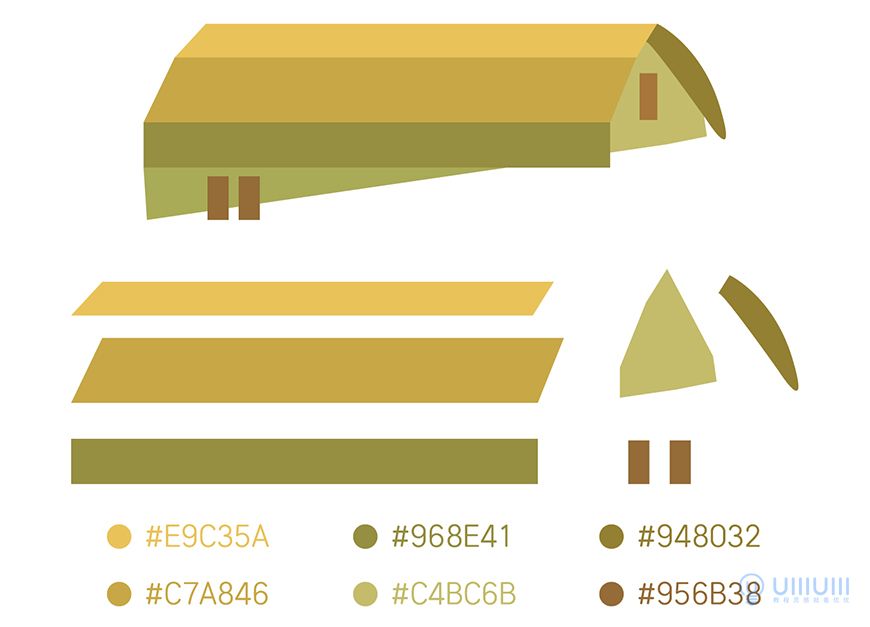
8.2 1号房子:
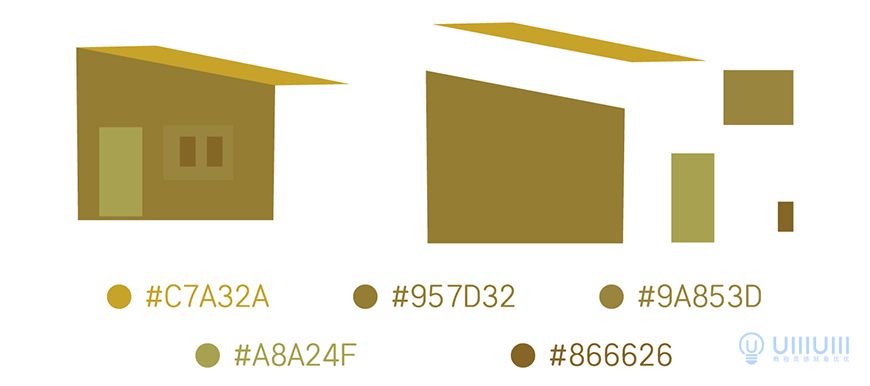
墙面:矩形工具绘制一个23*20px的矩形,选择小白(直接选择工具)拖动右上的锚点进行拖拽;
房顶:矩形工具绘制一个32*5px的矩形,还是用小白拖动锚点;
门:矩形工具绘制一个8*17px的矩形;
窗沿:矩形工具绘制一个13*10px的矩形;
两个窗户:矩形工具绘制一个3*6px的矩形。
8.3 2号房子
墙面:钢笔工具绘制出正面墙面;
侧面墙面:钢笔工具画出侧面墙;
房顶:绘制一个70*8px的矩形;绘制一个74*10px的矩形,小白拖动锚点;绘制一个73*5px的矩形,小白继续拖锚点;
侧面看到的屋顶:钢笔绘制;
窗户:正面窗户,绘制一个3*7px的矩形;侧面窗,绘制一个2*7px的矩形。
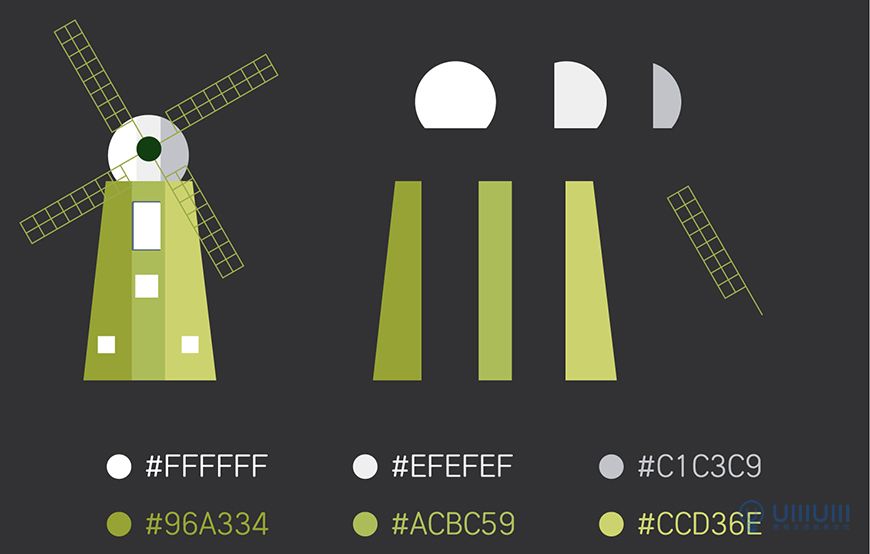
8.4 小风车
风车顶:选择椭圆工具,绘制18*18px的圆,接着画一个宽大于18px的矩形,选择矩形放到圆的大概三分之一的地方,同时选择圆和矩形,选择形状生成器工具,按住alt减去不需要的部分。
接着再画两个矩形,将刚才做好的形状等分成三分,继续选择形状生成器按住alt减去不需要的地方,做好后之前的圆形就分成三个形状了;
风车转轴和扇叶: 长按直线工具,选择里面的矩形网格工具,按住方向键可以增加网格的列数和行数,画出扇叶,描边大小为1px;绘制一个4*4px的圆;钢笔工具画一条线,作为扇叶支架,颜色描边大小和扇叶一样。
将圆,扇叶支架和扇叶组合起来,将扇叶支架和扇叶按ctrl+g编组,选中编好组的扇叶,按r键,按住alt点击圆的中心点,弹出的框内角度改为90°,接着按3次ctrl+d ,就得到扇叶了。扇叶的支架末端要对齐圆的中心。
风车立柱:用钢笔工具或者选择形状生成器做出高度为19px风车的立柱,颜色参考:96a334,acbc59,ccd36e。
风车最后效果:
至此效果图:

步骤九:绘制房子
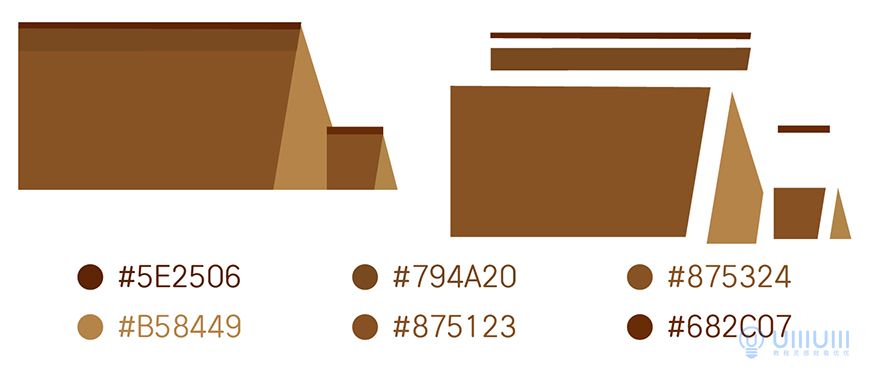
房顶:绘制三个矩形 139*81px,139*12px,139*3px,钢笔绘制屋顶侧面;
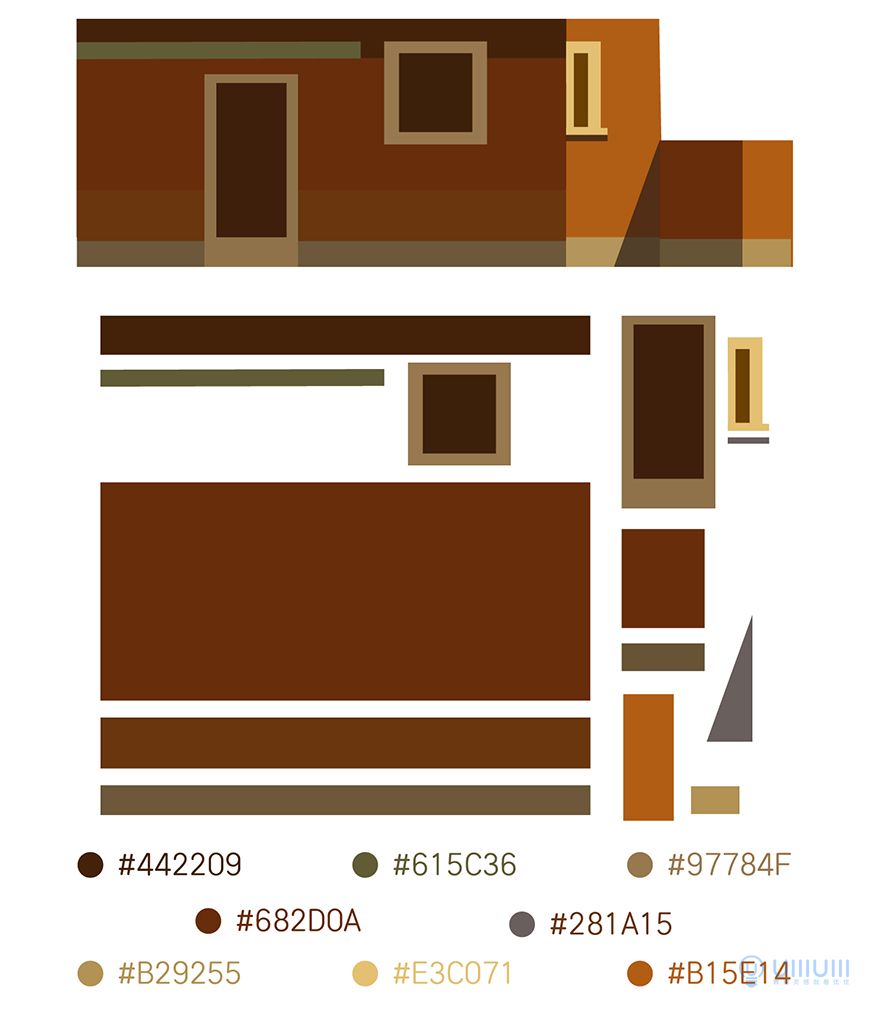
墙正面:绘制四个矩形,126*10px,126*56px,126*13px,126*8px;
墙侧面:绘制两个矩形,25*56px,25*8px;
正面窗户:画两个矩形,26*26px,20*20px,两个矩形居中对齐;
门:画两个矩形,24*49px,18*40px;
侧面小窗:画四个矩形,8*23px,4*19px,11*2px,11*2px;
横梁:73*5px的矩形。

9.2 草地:钢笔工具勾画出草坪的形状。
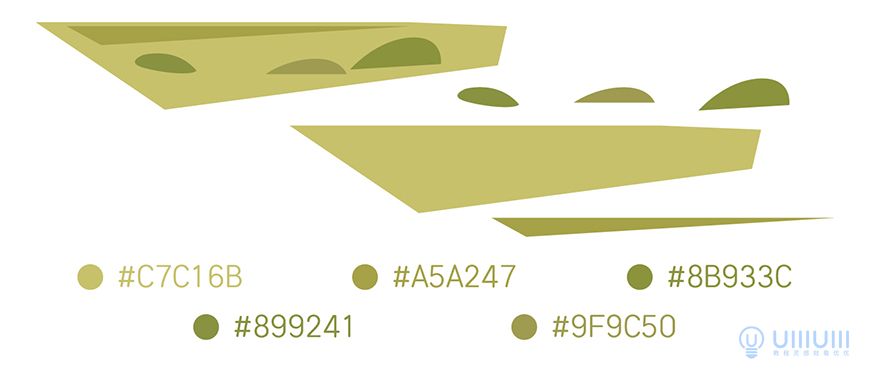
9.3 围墙:用钢笔和矩形工具画出围墙。
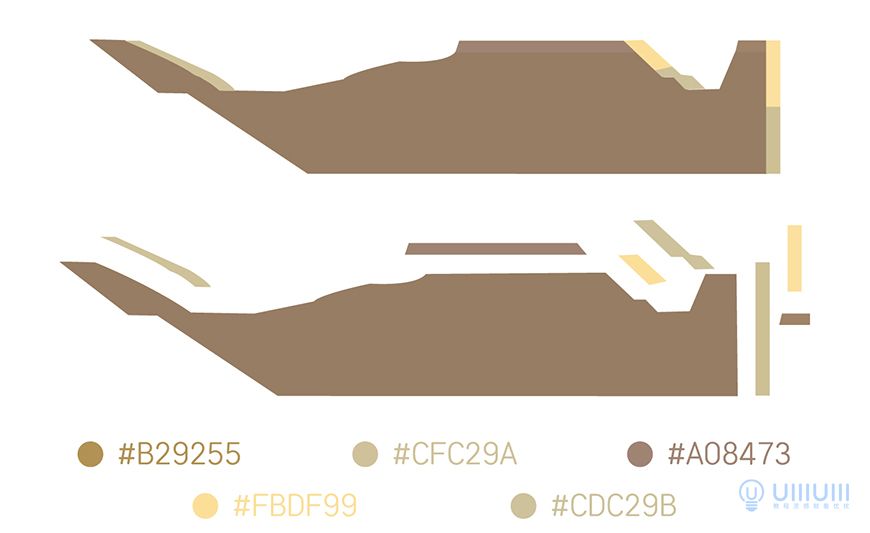
9.4 地面:用钢笔工具画出地面形状和围墙的影子。
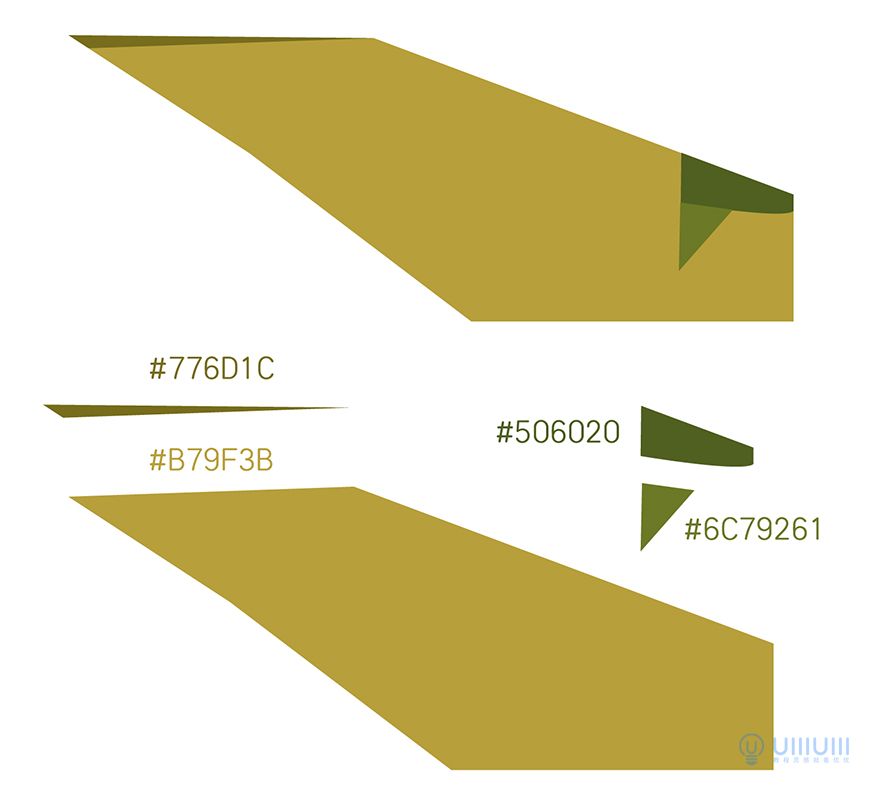
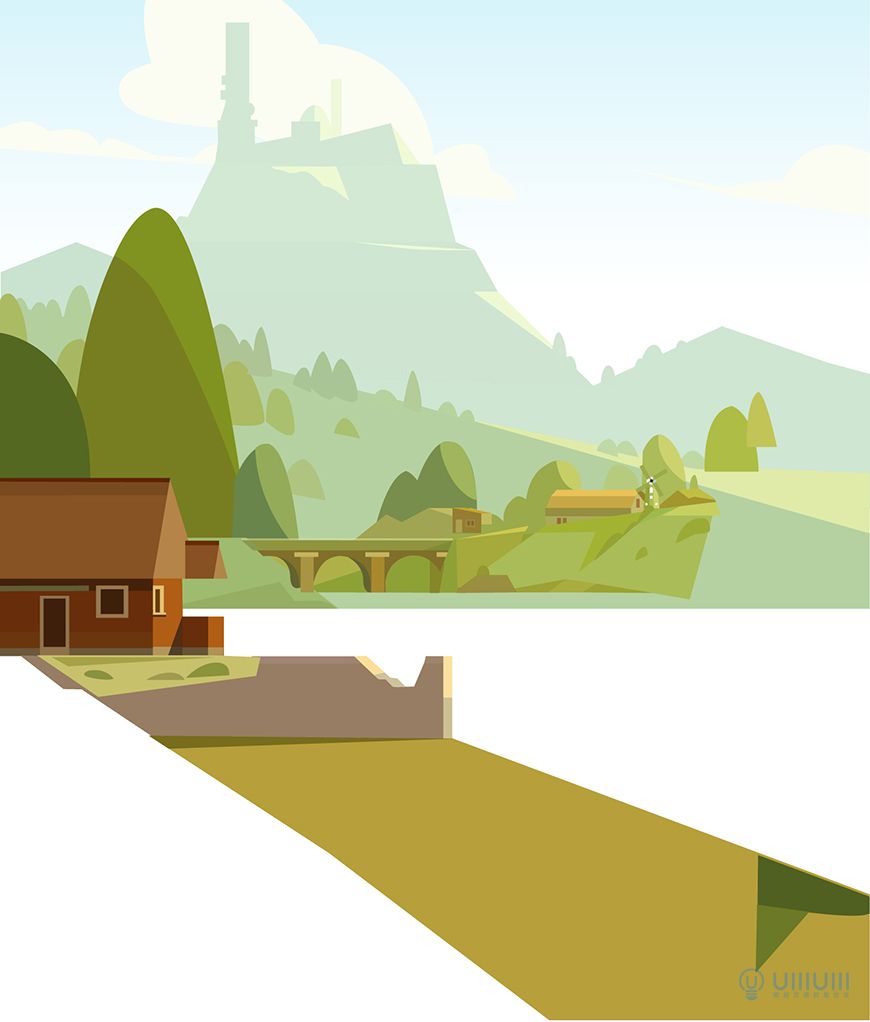
9.5 地面绿化:利用钢笔绘制三角形,做出绿化效果。
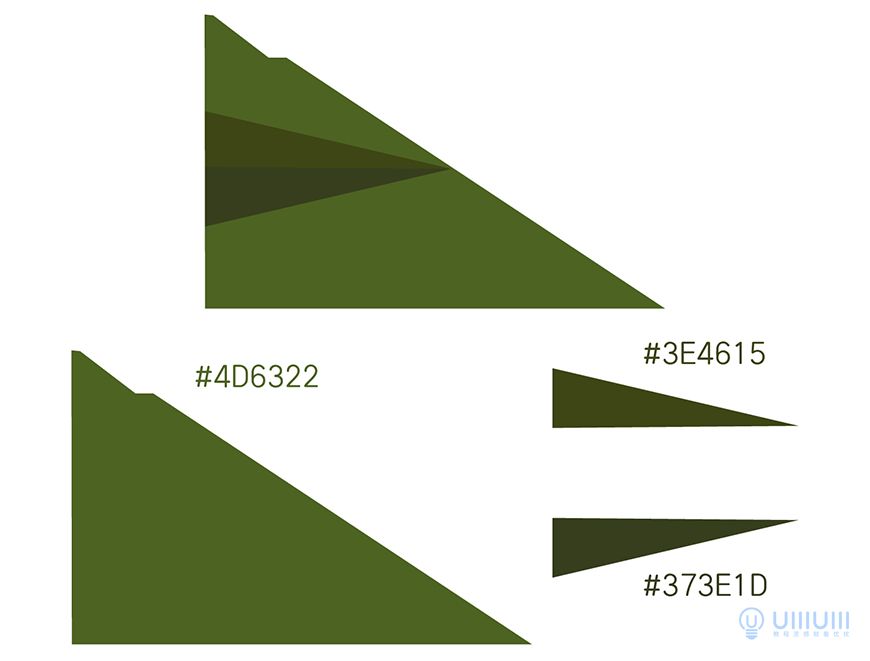
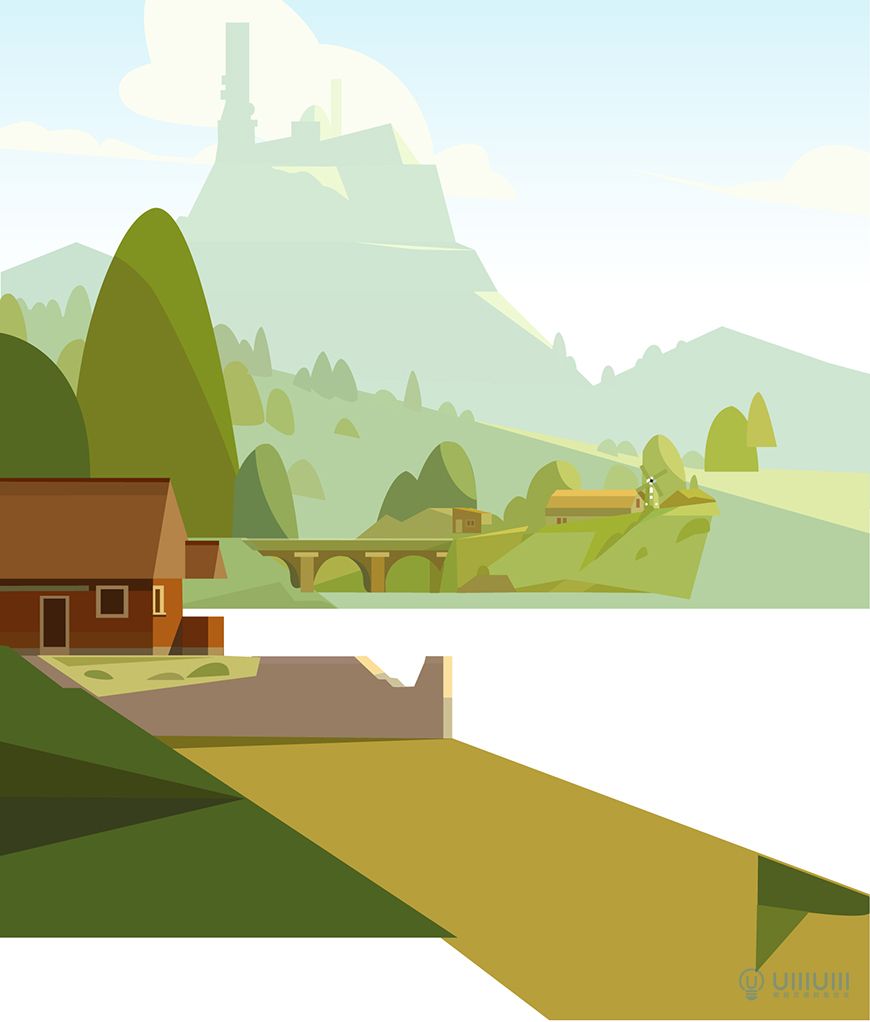
9.6 接着绘制一些圆润点的绿植。
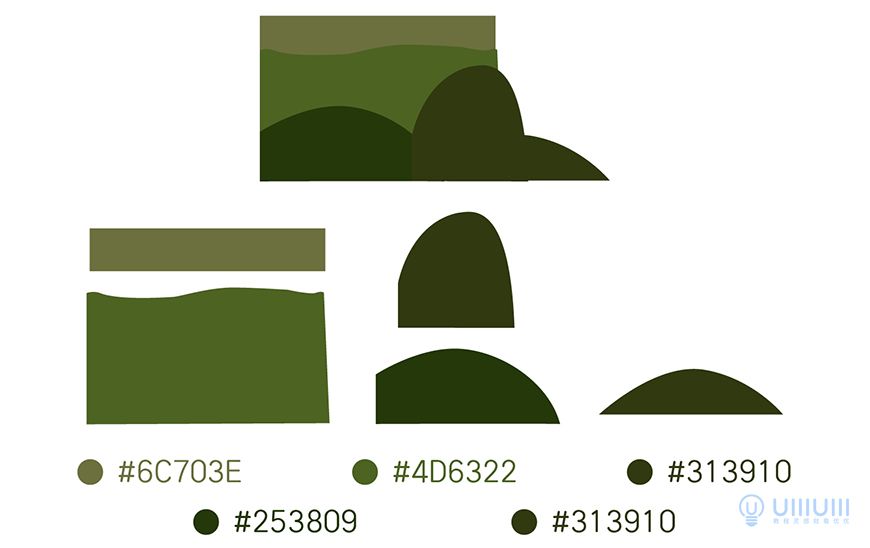
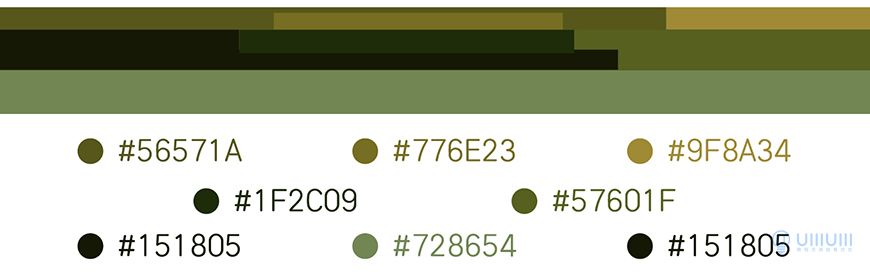
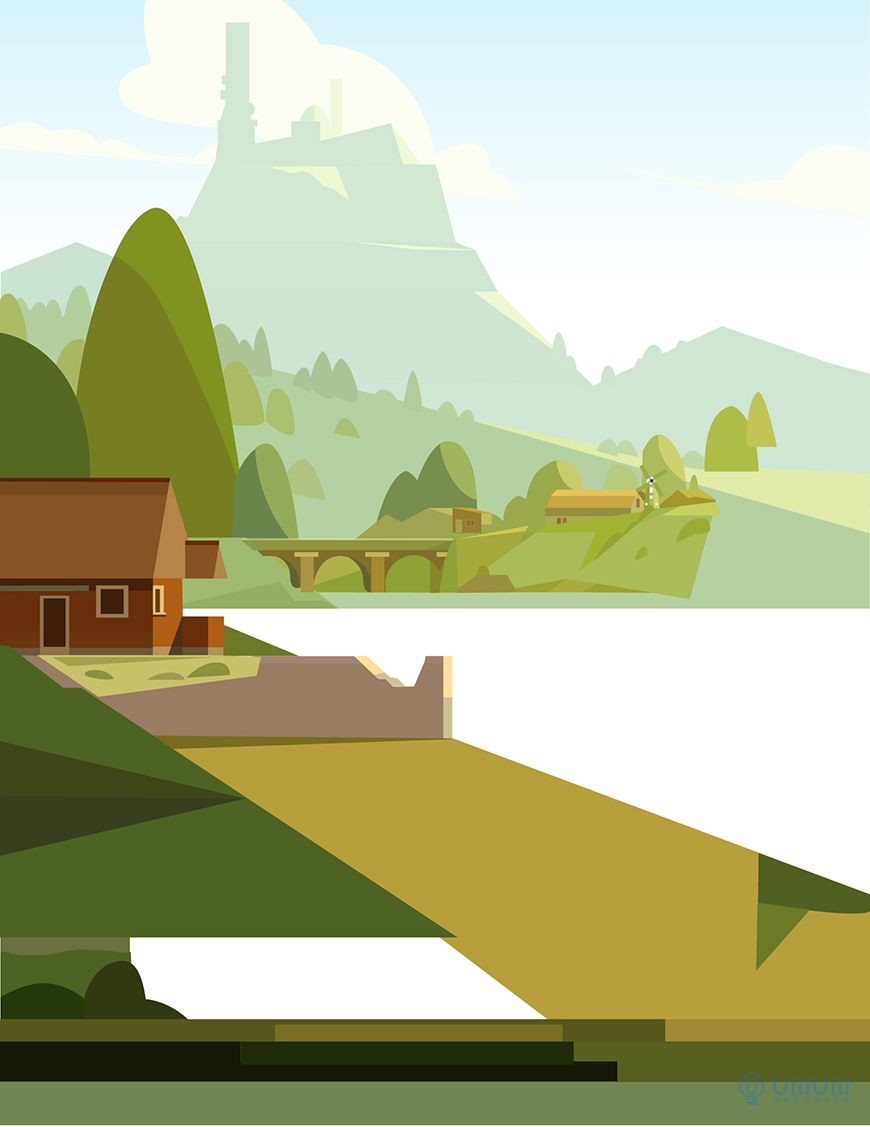
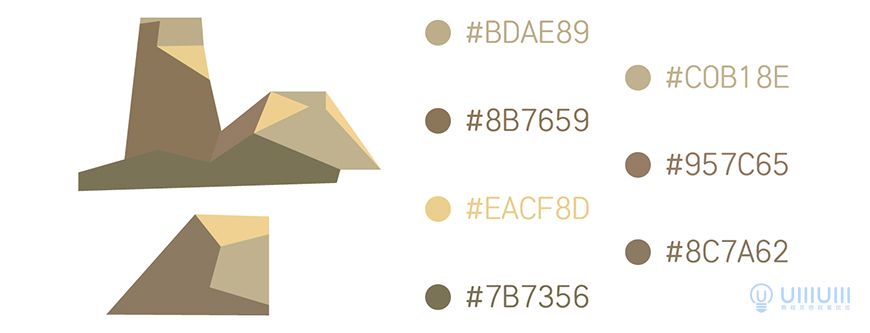
9.7 利用钢笔绘制出石头形状。
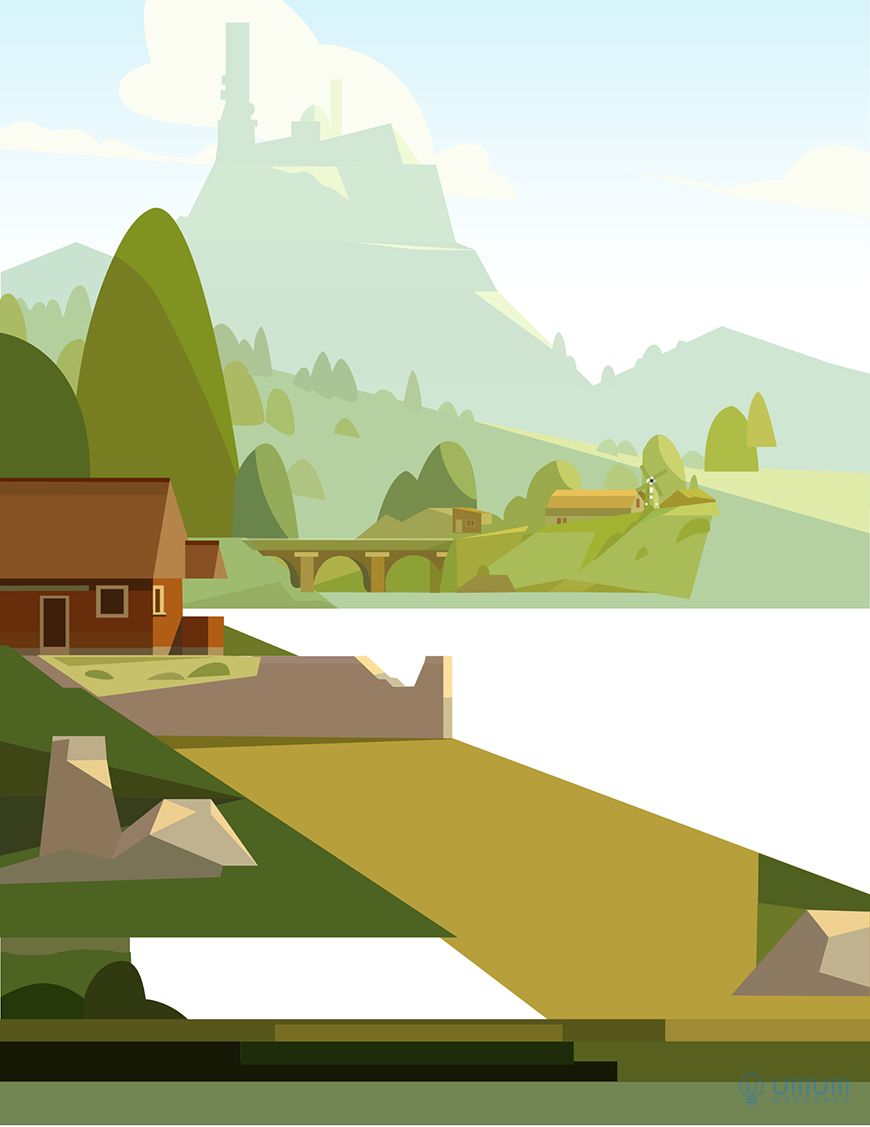
步骤十:绘制河流和大树
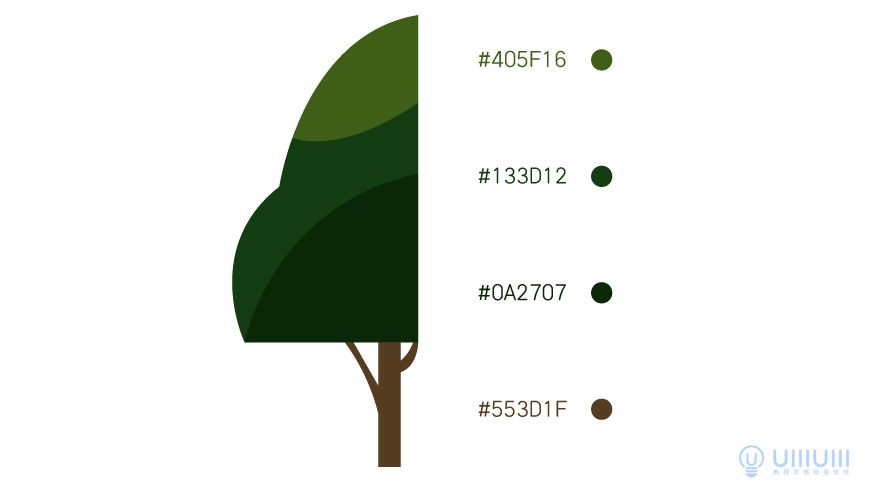
10.1 用钢笔绘制出大树的形状。
10.2 用钢笔随意绘制一些不规则的形状,拼凑出河流的效果。再用矩形绘制一些高光在上面,高光颜色#d9e2d4。
步骤十一:绘制汽车
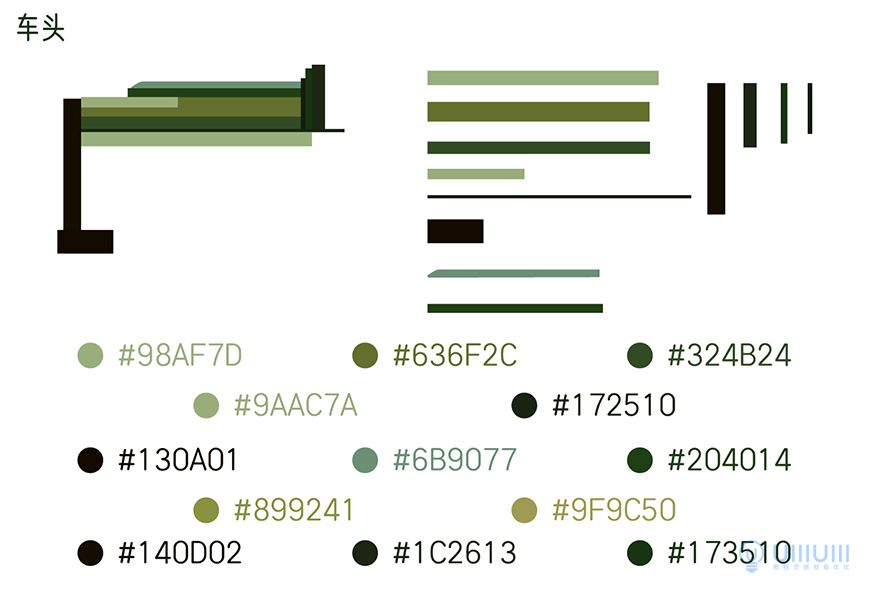
11.1 绘制汽车车头
绘制车头部分基本都是运用矩形工具可以了,大小可以自定,摆放及颜色参考如图。
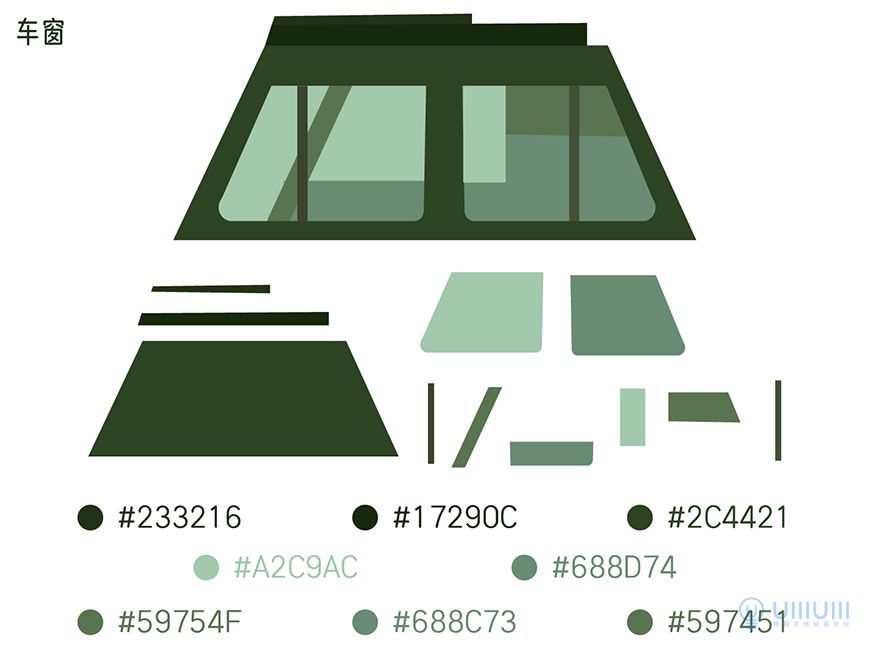
11.2 绘制车顶和窗户,用矩形工具画出窗户和车顶的基础形状,再用直接选择工具调整锚点。
11.3 绘制车身,钢笔工具画出车身和底盘的形状,再用矩形工具画出下面的零件,选中所有的形状,选择路径查找器->选择联集;再用矩形工具画出两个矩形。
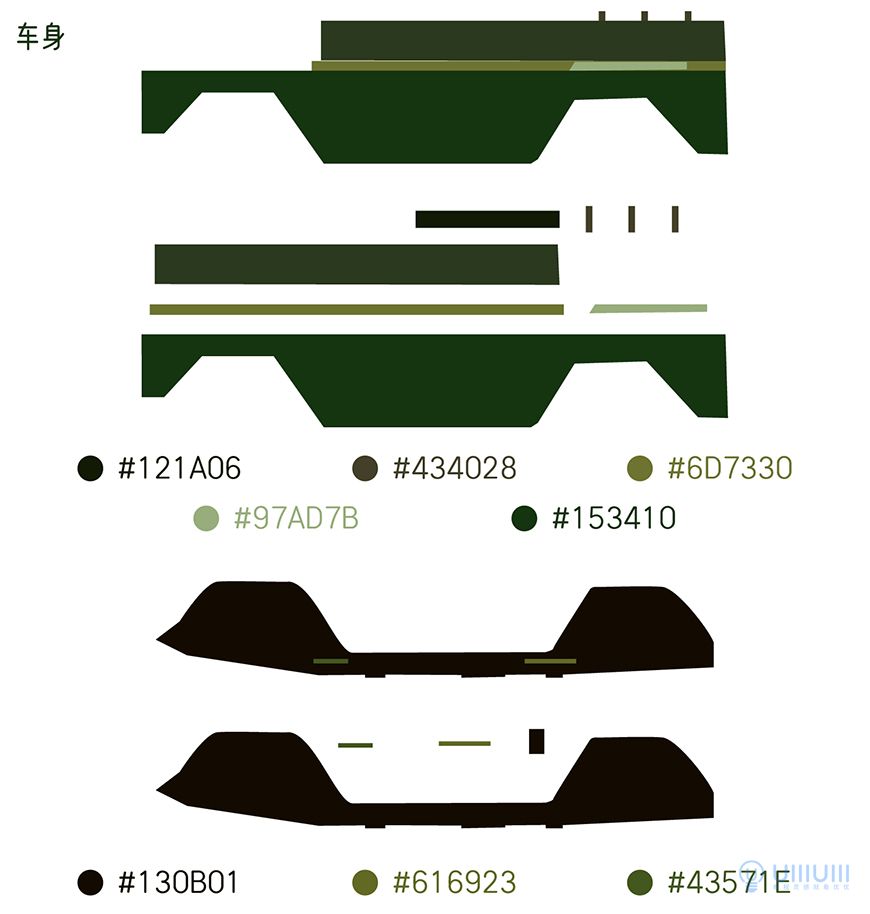
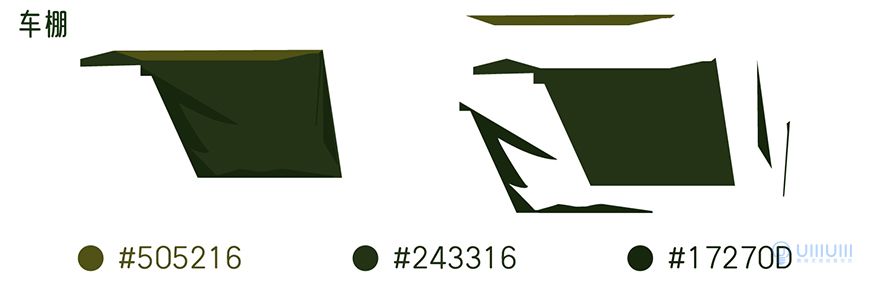
11.4 绘制车棚,利用钢笔工具画出车棚的基础形状。
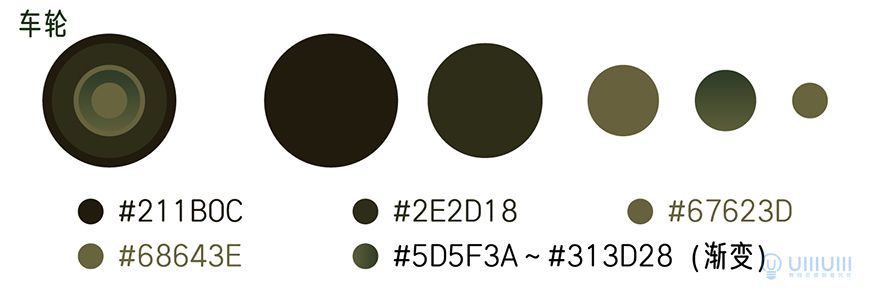
11.5 绘制车轮,用椭圆工具画五个圆,画好后将五个圆居中对齐,画好之后复制一个。
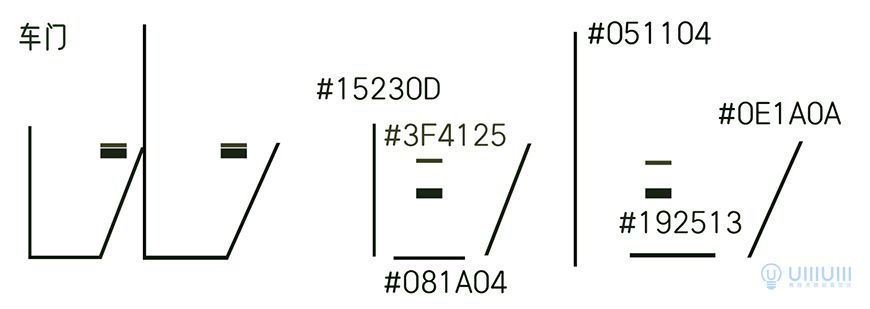
11.6 绘制车门,用钢笔工具绘制六条线。
11.7 绘制后视镜,矩形工具画三个矩形,再用直接选择工具选中锚点,拖动锚点到合适的位置。
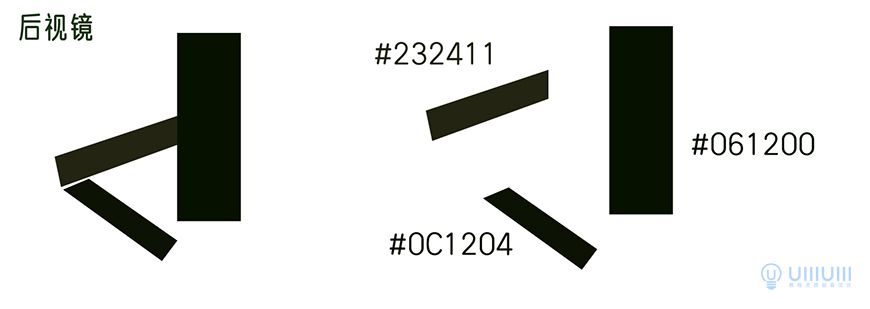
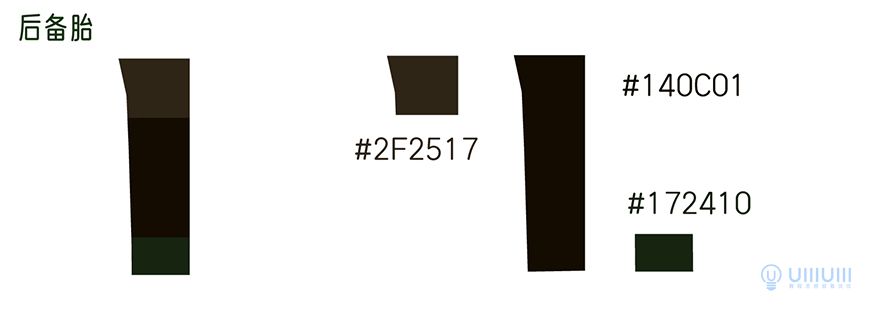
11.8 绘制后备胎,钢笔工具画出轮胎的形状,或者用矩形工具画出一个矩形,再用添加锚点工具添加一个锚点,直接选择工具拖动锚点。
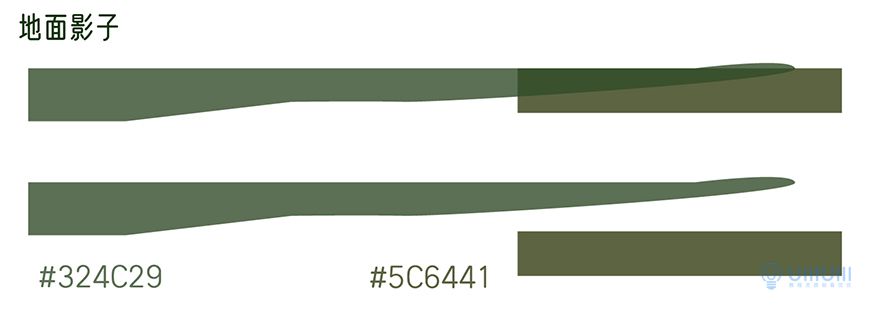
11.9 用钢笔绘制车子在地上的投影。
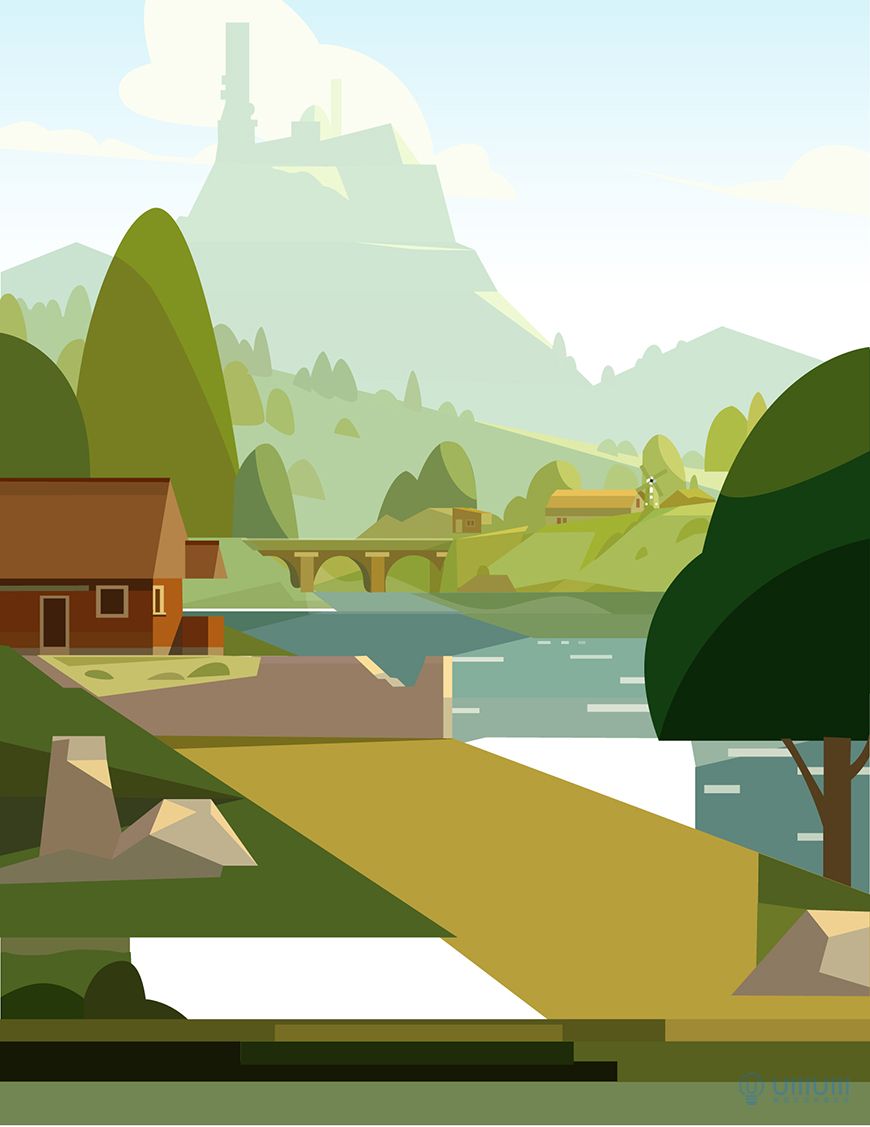
11.10 此时完成图:

步骤十二:绘制前景植物
12.1 用钢笔绘制植物的形状。
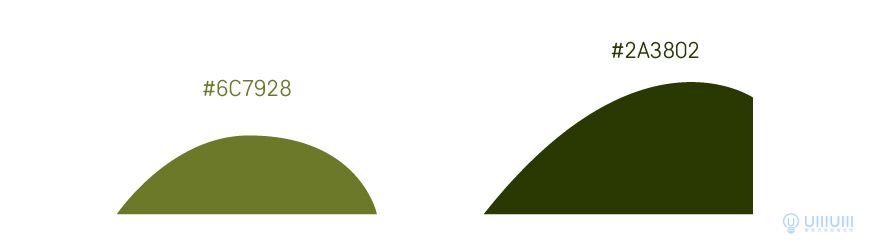
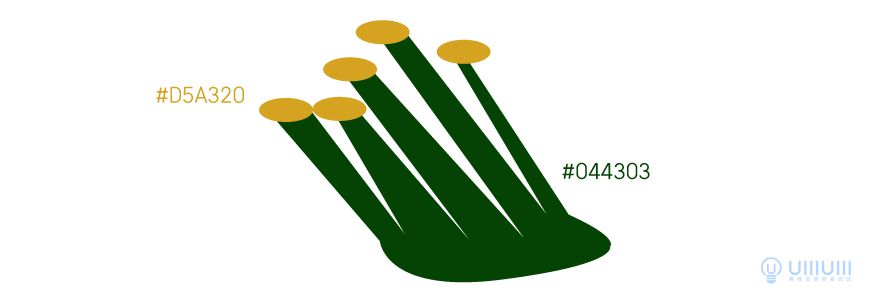
12.2 用钢笔勾勒出花朵根茎,花朵可以用椭圆绘制。绘制好后复制多个放在不同位置。
人生和做事如同爬山一样,爬到不同的高度,每个人看到和感受到的风景是不同的,视野不同,远景不同,圈层不同,生态不同,高度、广度、深度、温度皆不同。暂时居在前面的第一名,也只是坐标,只是一个里程碑,超越后就自然成为了一个记号。我们谦逊的学习每一家的优点,同时警醒和改进自己的不足。我们也从不把任何同行看作敌人,人的敌人只有一个,就是自己。人的一生都是在和自己PK,天人交战。
未来,我们不会引入任何影响媒体公正性的任何形式的投资,因为拿人手短,必影响内容和价值输出的公平性客观性。谁也无法做到绝对的100%客观公平,但是IT之家一直努力做到最大化的客观公平。不求无过,只求问心无愧。
未来将来,未来已来。把握每一天的每个下一刻,把握未来。
不管世俗眼中的结局如何,我们感恩感激感谢用户朋友们的一切支持,也一直在享受着自己的付出所带来的价值肯定。
存在,创造价值,不外如是。
刺客,软媒 CEO,
居青青之岛,思青山之间,行青云之志。
2020年7月22日23点,IT之家9岁两个月又一周。
PS:本文内容多引自前些年的汇报,作适时性适度修改。
衢州百姓网站推广电话、衢州百姓网广告收费标准多少钱、衢州百姓网代理服务商找哪家好、衢州百姓网会员费一年需要多少钱、衢州百姓网商家服务如何推广【衢州分类信息广告推广咨询服务】