发表日期: 2020-07-27 11:04:10 浏览次数:142
咸阳淘宝美工设计【咸阳淘宝网店代运营费用】咸阳开网店流程、咸阳京东店招首页设计、咸阳拼多多产品宝贝详情页制作、咸阳主图美工制作、咸阳申请网店开通收费标准
咸阳,陕西省地级市,是中国首个封建王朝“秦帝国”的都城,位于陕西省八百里秦川腹地,渭水穿南,嵕山亘北,山水俱阳,故称咸阳。
咸阳是中国大地原点所在地,东邻省会西安,西接国家级杨凌农业高新技术产业示范区,西北与甘肃接壤。辖2区2市9县,总面积10189.4平方公里(其中西咸新区644.56平方公里被西安托管 ,亦未包含杨陵区)。2017年末全市常住人口437.60万,中心城区人口91.5万,位居陕西省第三位,仅次于西安、宝鸡。
咸阳是中国甲级对外开放城市、国家级历史文化名城、全国双拥模范城市、国家卫生城市、中国魅力城市、中国地热城、全国十佳宜居城市、首批中国优秀旅游城市、全国精神文明创建工作先进市及中华养生文化名城。咸阳拥有陕西中医药大学、咸阳师范学院、西藏民族大学(西藏管理)、陕西科技大学镐京学院、陕西国际商贸学院、陕西服装工程学院、陕西财经职业技术学院、陕西能源职业技术学院、陕西邮电职业技术学院、咸阳职业技术学院、陕西工业职业技术学院等多所高校 。
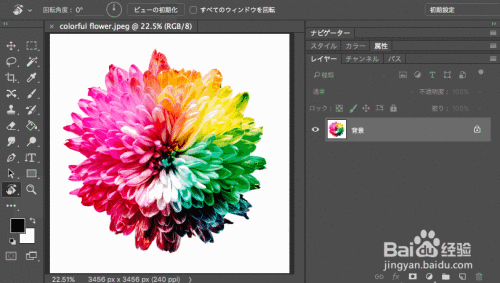
1. 在“旋转视图工具”中“旋转画布”
旋转画布,是在很多设计任务中都会用到的命令。使用时,在英文输入状态下,按键盘快捷键“R”选择或者长按左侧工具栏的“抓手工具”弹出选项选择“旋转视图工具”,然后就可以通过单击鼠标左键来旋转画布了。
如果想快速回到原来的角度,只需点击上方选项栏的“复位视图”。
△ 旋转时,还有罗盘指引哦
2. 选择图层的快捷操作
对于键盘党来说,在操作PS时,没有比快捷键更让人喜欢的了。而我们在选择图层的时候,往往都是用鼠标单击来操作的。那么,逐层选择图层实际上也是有快捷键的,就是长按Alt的情况下,按住中括号”[“或”]”。
△ 选择图层有妙招
3. 上下移动图层的快捷操作
除了选择图层之外,更多时候其实是要移动图层,比如把选中的图层向上移动,那这个时候,结合上一招的“选择快捷键”选中后,可以使用移动图层快捷键,即长按Ctrl的情况下,按住中括号”[“或”]”。
△ 2、 3 招结合使用效率棒棒哒
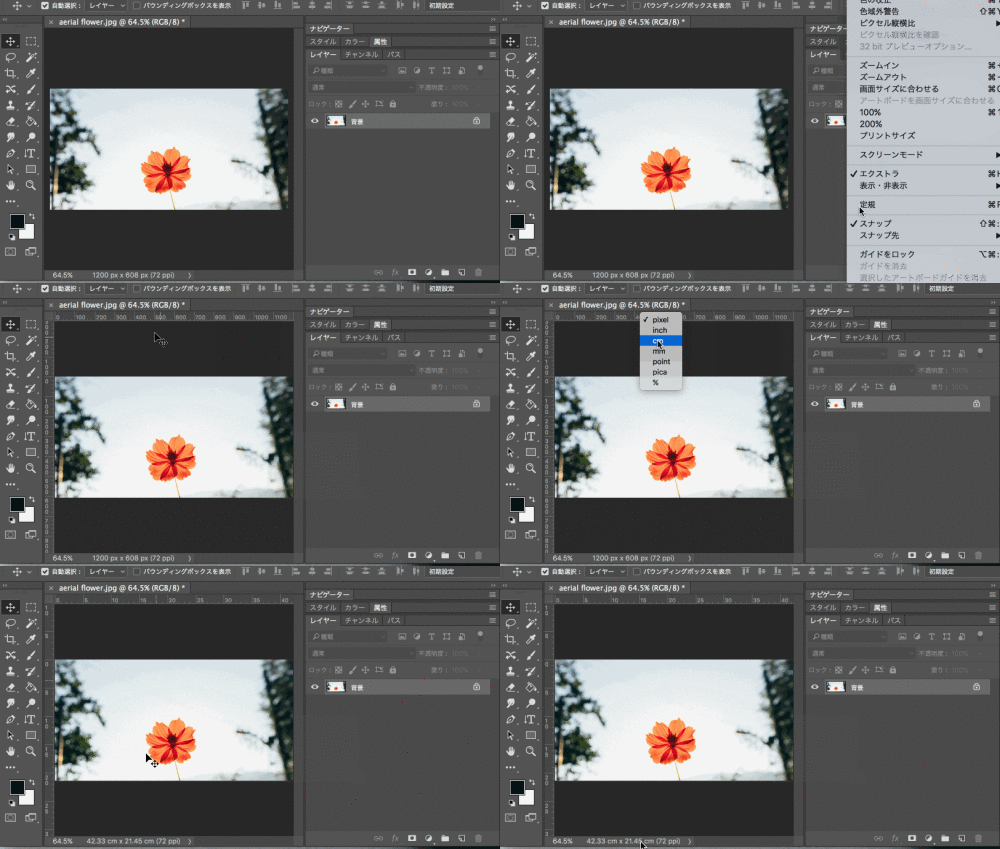
4. 快速切换图像单位
通过“视图>标尺”或者直接按键盘快捷键“Ctrl+R”调出标尺,然后鼠标右键单击“标尺”线,即会弹出单位选择菜单,包括“像素、英寸、厘米、毫米、点、派克、百分比”,直接选择即可。
△ Ctrl+R标尺快捷键
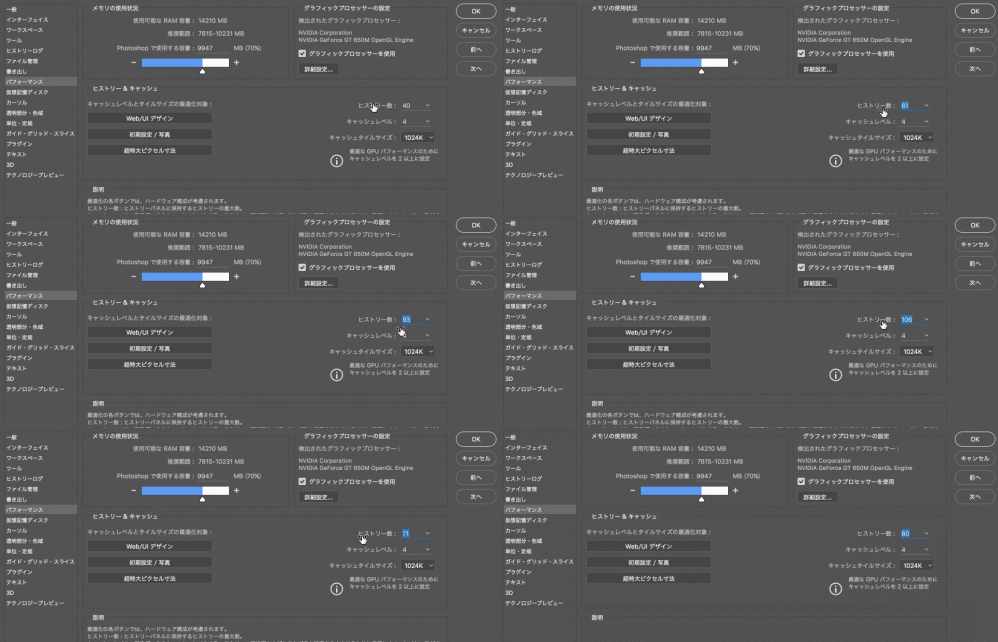
5. 后悔药:增加可撤销次数
“后退一步”或者叫做“撤销一步”也是很常用的命令,快捷键Ctrl+Z是后退一步,而想逐步后退则需要按“Ctrl+Shift+Z”,所以为了我们在操作中能够一心无忧地做下去,有更多的“后悔药”可以吃,可以选择菜单“编辑>首选项>性能”面板,来改变“历史记录状态”的数值,数越大后退次数越多,同时,会影响到性能处理速度,所以,在实际操作中,可根据项目情况以及电脑性能来设置合理的“后悔药”步数。
△ 数越大,后悔药越多
6. 盖印图层
“盖印图层”,是非常实用的一个图层,尤其在图像处理工作中,诸如修图调色、合成等,它是把当前显示的已经完成的图层记录下来,“合成”到一个新的图层。操作方法也很简单,就是按快捷键“Ctrl+Shift+Alt+E”。
△ Ctrl+Shift+Alt+E,盖印图层
7. 迅速定位画布中心
通过参考线,我们可以非常方便而快速地找到当前画布的中心点。选择菜单栏“视图>新建参考线版面”,在弹出的设置面板中,勾选“列”和“行数”,并且数值都设定为“2”,其他数值空,点击确定即可。
PS:如果有安装“GuideGuide”扩展的话,也可以通过它来迅速完成。
△ 新建参考线版面,是个好功能
8. 用混合模式秒变汽车颜色
以一辆汽车为例,首先新建一个透明图层,选择画笔绘制出需要改变颜色的部分,然后把该图层的混合模式更改为“颜色”,这个时候就可以单凭改变它的颜色,而不影响其他属性了。瞬间,就拥有了一辆会“变色”的汽车。体会下图层混合模式的强大。
△ 混合模式是个宝
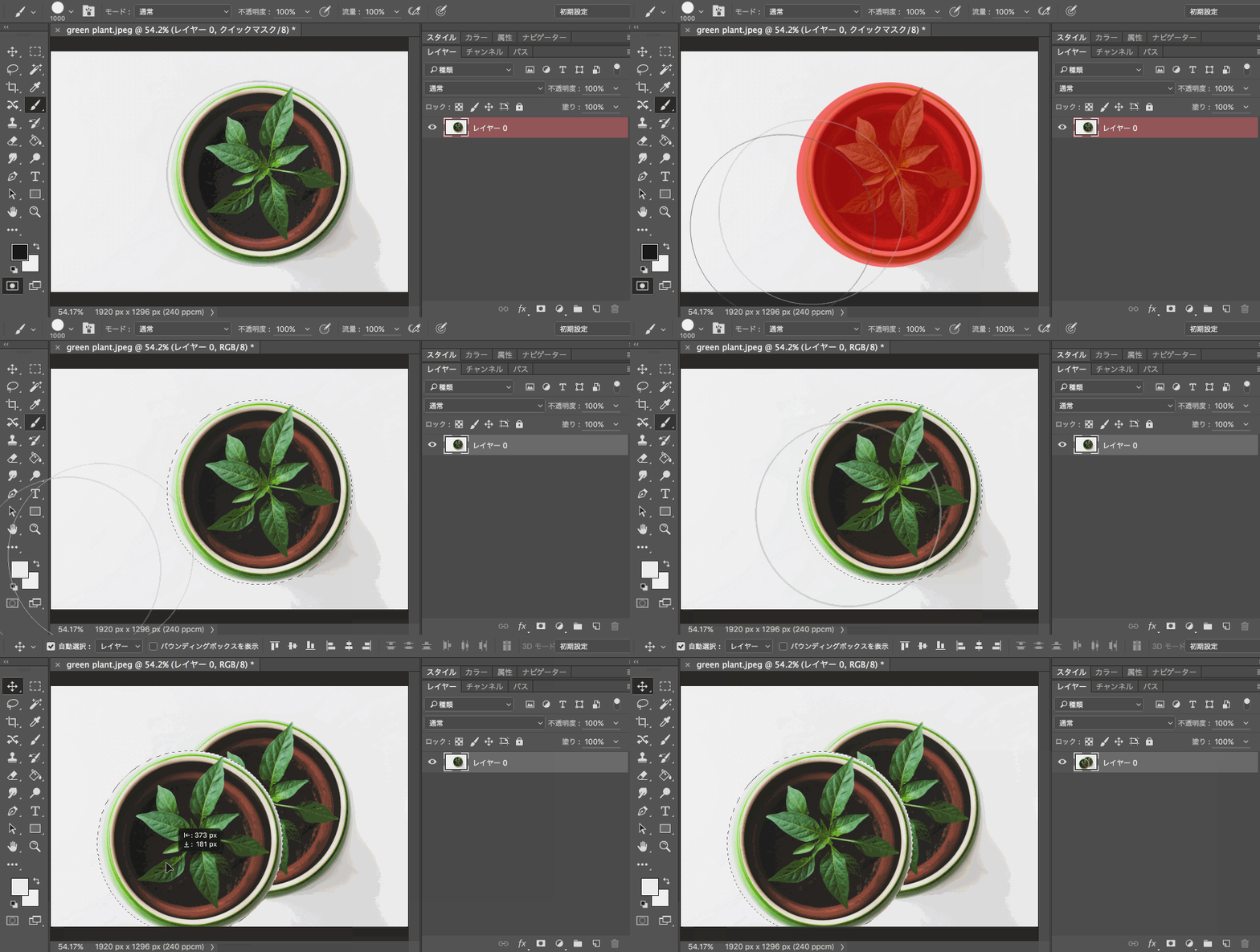
9. 用“快速蒙版”抠像
首先要双击“以快速蒙版模式编辑”,弹出设置面板,把“色彩指示”选项更改为“所选区域”,点击确定。
△ 勾选所选区域
选择画笔工具,绘制涂抹出我们想要的图像部分,绘制完成后,再次单击“以快速蒙版模式编辑”,即会看到已经框选了图像。
△ 用画笔涂抹,所涂即所选
当选中的图像有超出部分时,可以再次进入快速蒙版模式,选择白色画笔,擦除;反之,亦反。直到,快速完美的选完。
△ 相当于是调整边缘
10. 更精确地使用画笔工具
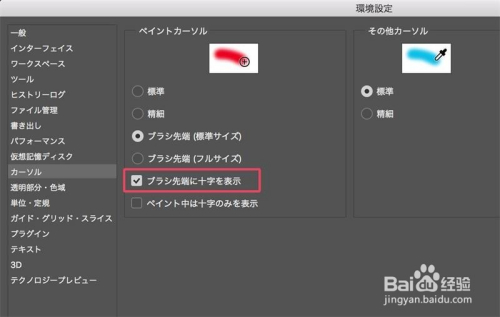
使用画笔工具时,为了每一笔都画得精准,可以通过首选项来设定在画笔的笔尖处显示十字标记,操作方法是选择菜单栏“编辑>首选项>光标”,在设置面板上勾选“在画笔笔尖显示十字线”。
△ 在画笔笔尖显示十字线
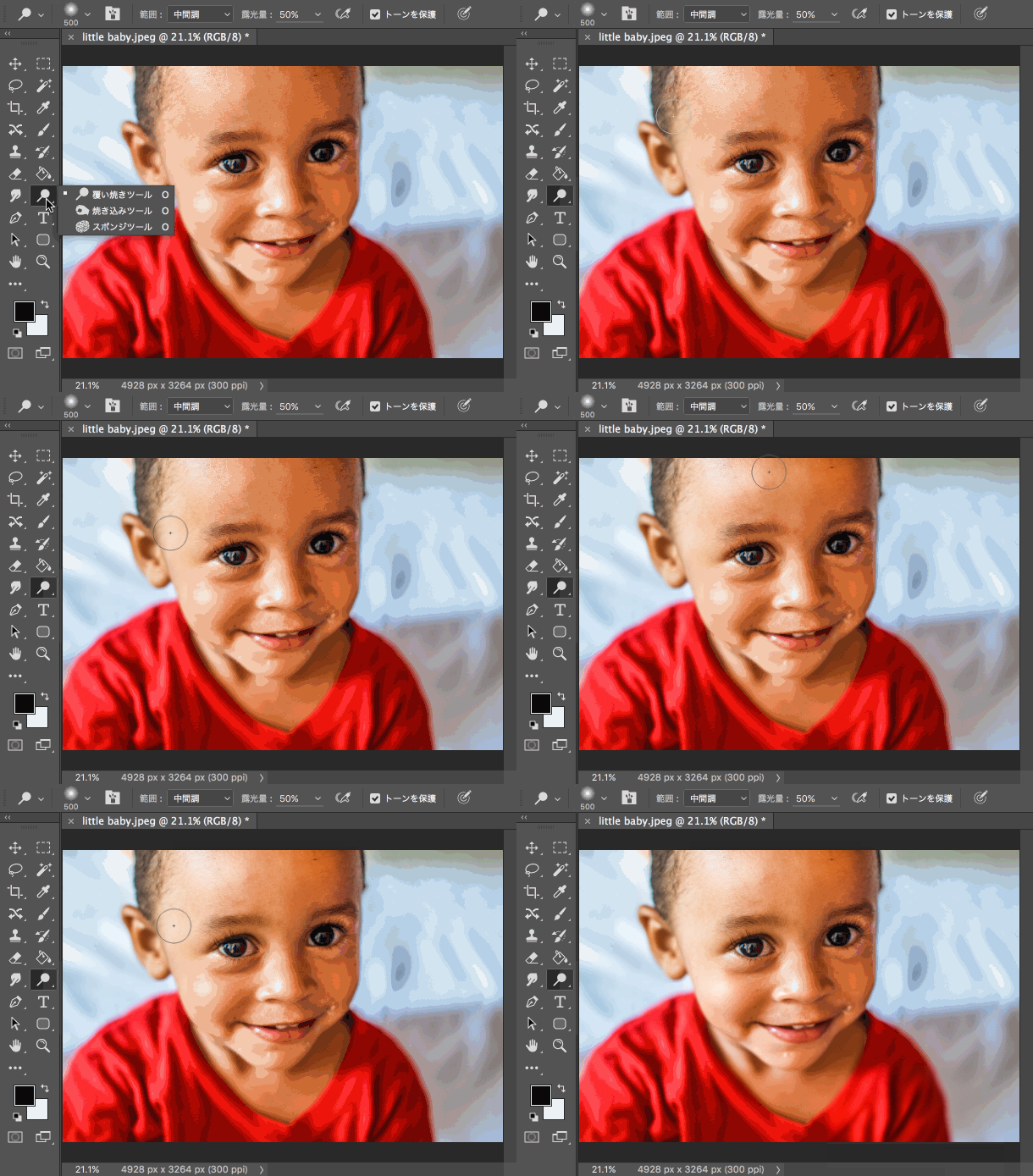
用上这个小技巧后,在使用画笔时,甚至在使用减淡或者加深工具时,都能够更精准地操作,丝般顺滑。
△ 享受丝般顺滑地画笔操作
11. 快速改变颜色
更改颜色,也是一个常用命令。而最常用的快捷键则是“Alt+Backspace”,填充前景色;“Ctrl+Backspace”,填充背景色。
△ 秒速更改颜色
12. 快速复制图层
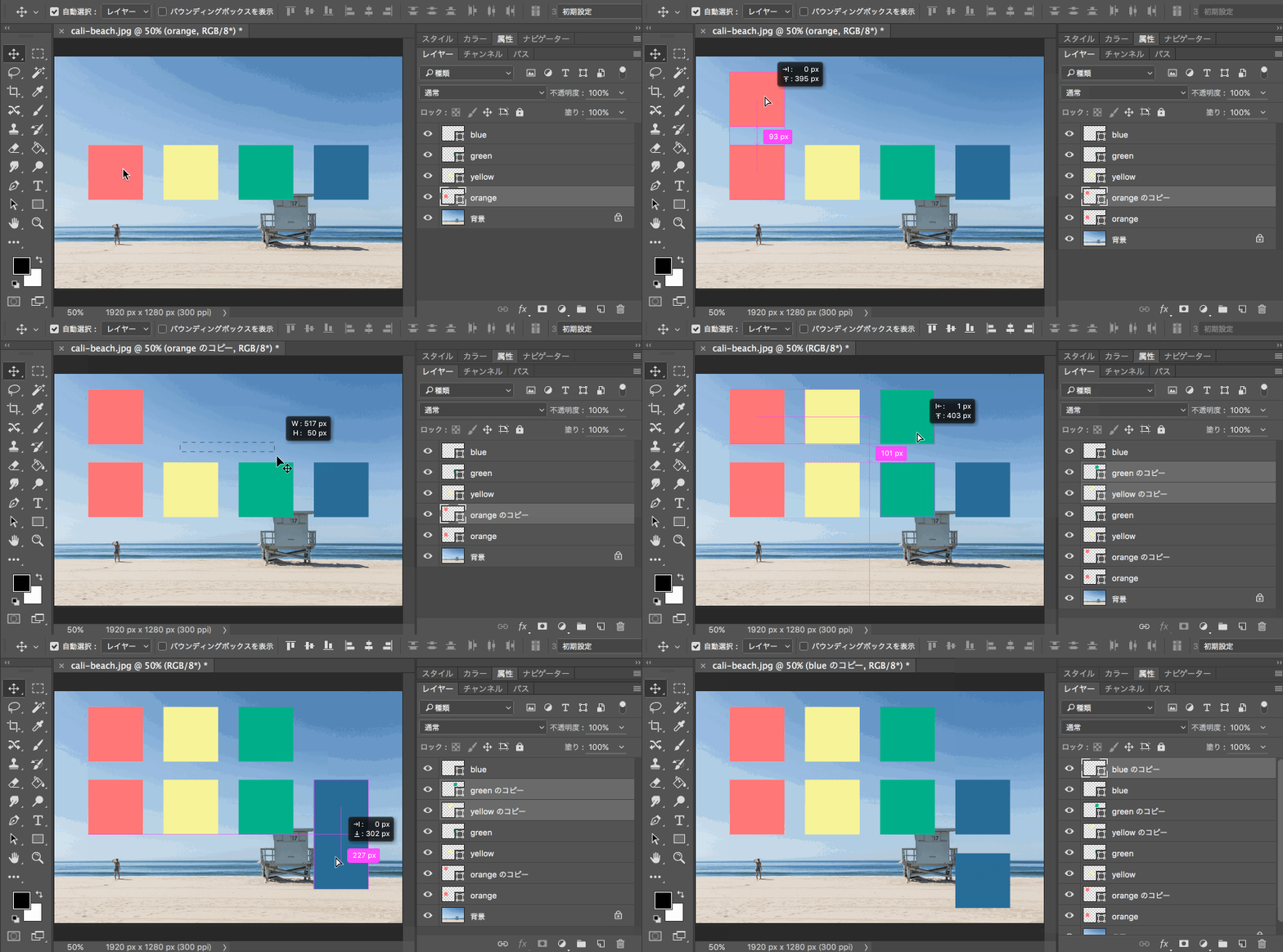
复制图层的工作,一般可以通过图层菜单栏,或者右键单击图层后完成。而它的快捷键则更方便一些,就是在选中原图层的同时,按住Alt键,单击鼠标左键移动,即可完成复制。同时,如果选中了多个图层时,则会全部复制,非常方便,而且一步到位,复制的同时移动到需要的画布位置上。
△ Alt+移动,复制图层
13. 一键返回原始图片
在处理图片或者其他设计工作时,当我们做了很多步之后,突然想看一下最原始的时候,画布的状态,怎么办呢?一个个关闭完成的图层,显然是不明智的,太繁琐。其实,只需要按住Alt键的同时,单击最开始的图层即可。
实际上,这个“Alt+单击图层”是图层solo功能,单击哪个就单独显示哪个啦。
△ 图层solo大招
14. 快速校正图片,裁剪补充
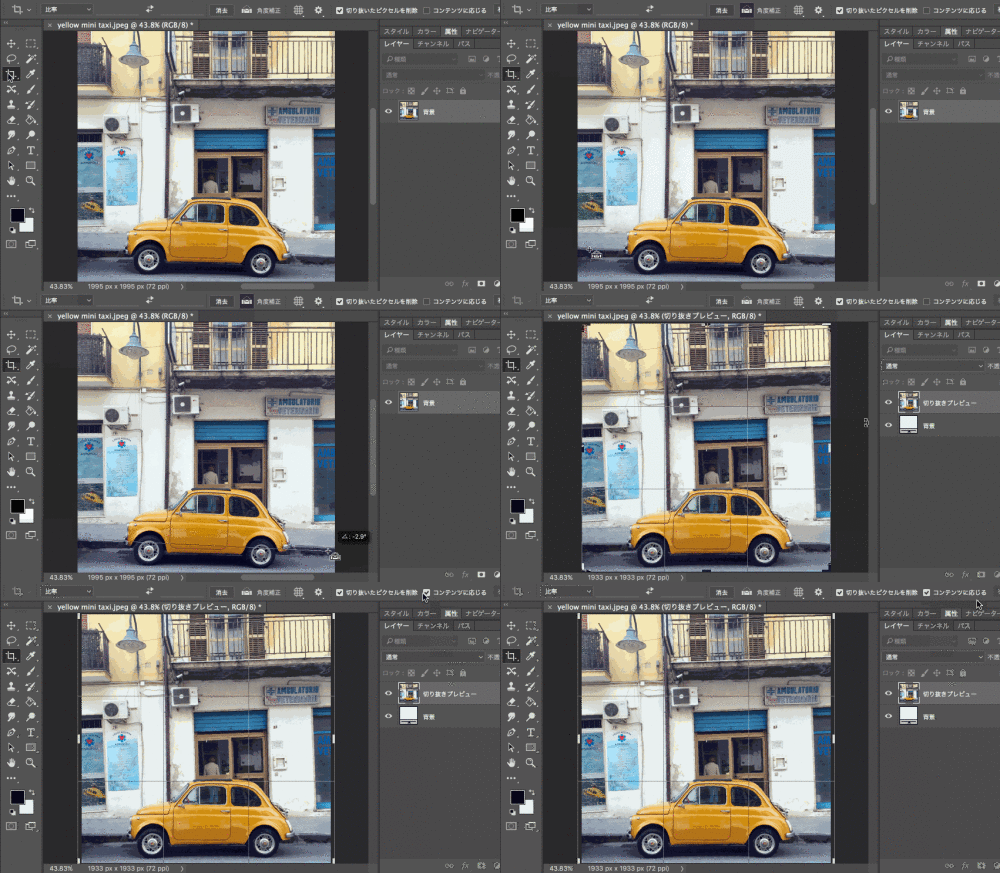
有时候拍回来的照片尤其是建筑摄影,存在角度问题,则可以选择裁剪工具,然后选中“拉直”选项,然后根据需要拉一条线,这样在裁剪的同时就会根据这条线进行校正。而在PS CC 2015. 5 中,还可以通过内容识别补充那些那空区域,让画面更完美。
△ 校正图片
15. 快速“鸟瞰”放大视图
有时候需要对当前画布进行多角度观察时,放大和缩小是很常用的命令了,而当我们选中抓手工具后,通过按住键盘快捷键“H”,然后单击鼠标左键并移动则可以实现瞬间将画布放大。
△ 放大缩小很实用
16. 剪贴蒙版的妙用
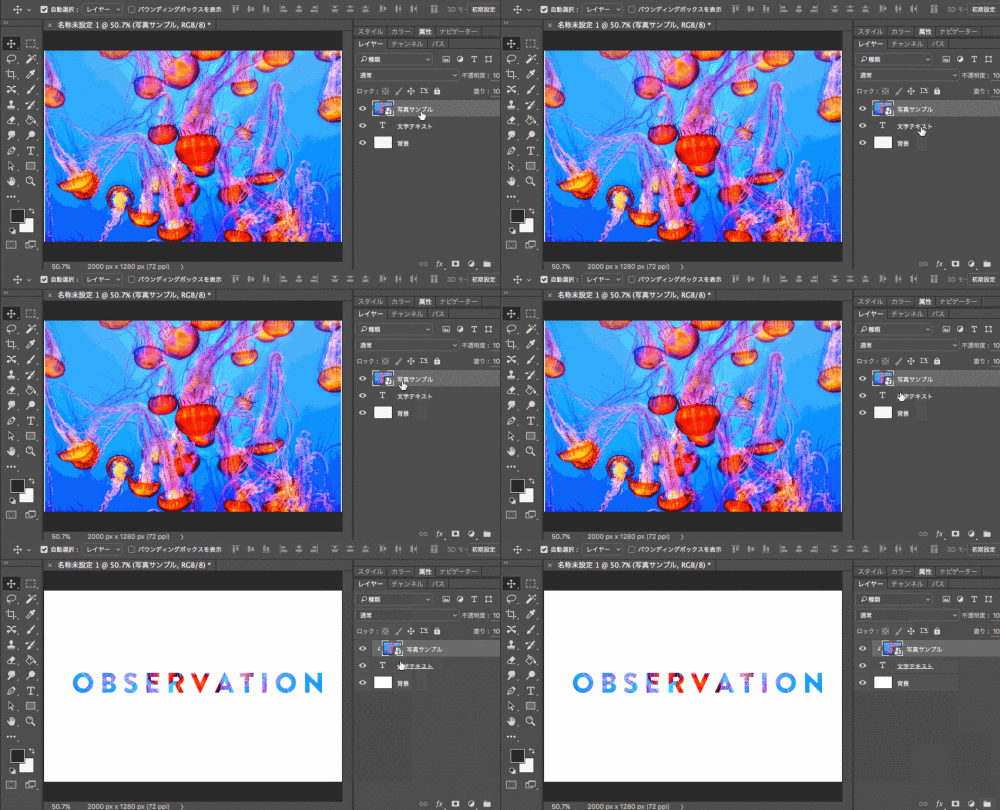
“剪贴蒙版”同样是个非常妙的功能,比如阿随君早前发的文字Logo中《大鱼海棠》的案例,就是利用了剪贴蒙版来做动画的。这里以文字为例,图片在上,文字在下,选中上边的图片图层,按住Alt键,鼠标移动到两个图层中间,单击左键,即可完成“剪贴蒙版”,图片被填充到了文字里。
△ 剪贴蒙版很好用的
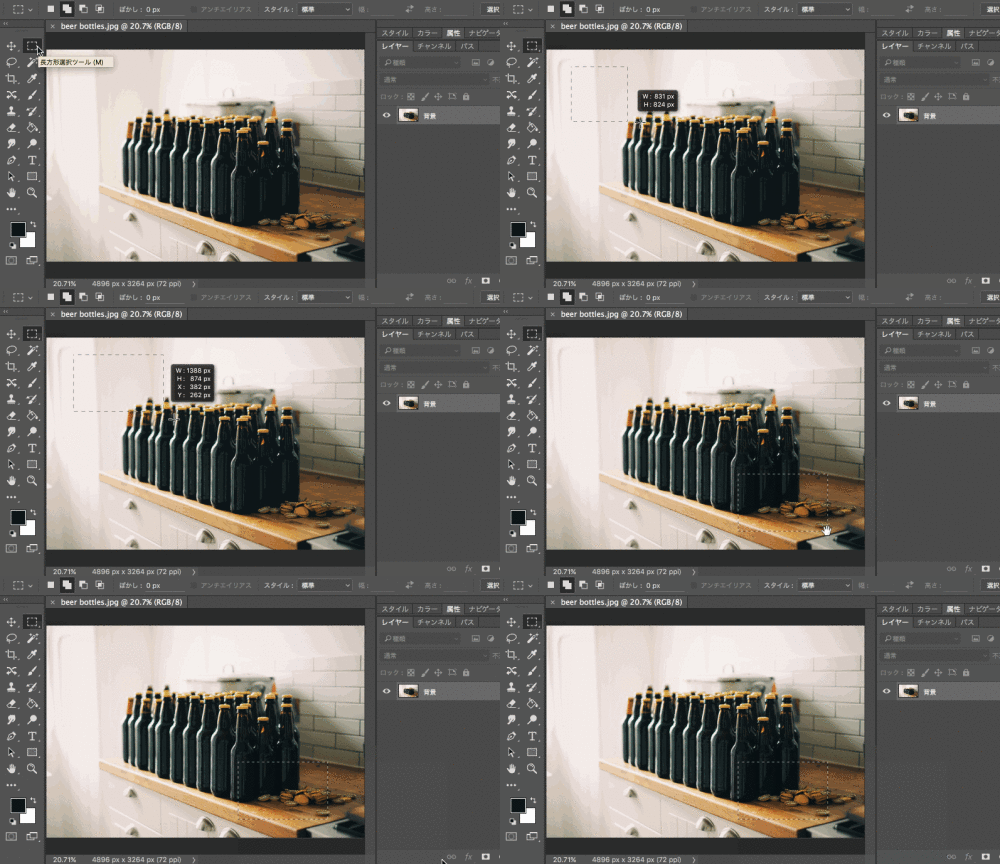
17. 同步移动选框范围
在使用各种选择工具,对图像进行选择时,难免有时候下手放错了位置,这个时候只需按住空格键,就可以直接移动选框,然后继续选择了,如图所示。
△ 按空格键接着选
18. 创建自然的黑白照片
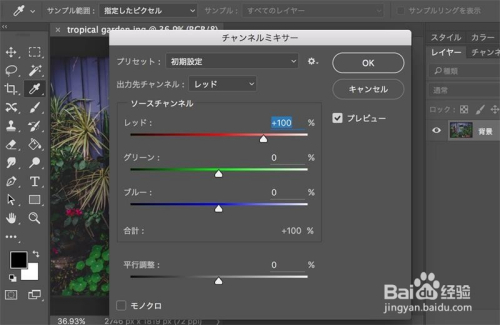
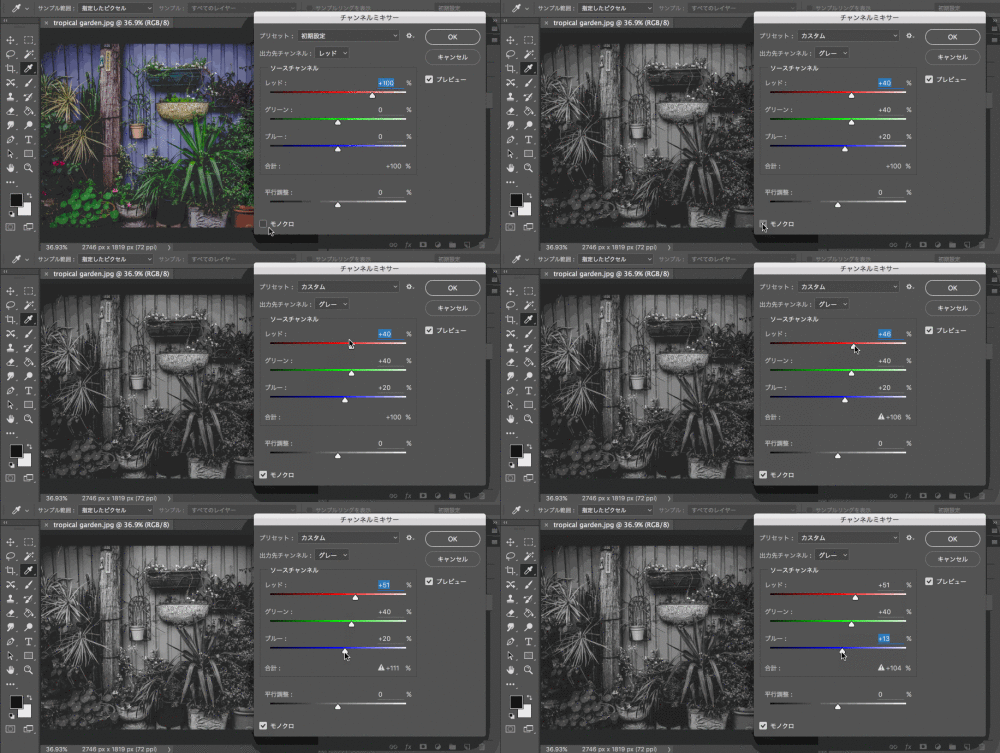
彩色图片转成黑白照的方法很多,而这里有一种更自然的效果则是通过选择菜单“图像>调整>通道混合器”,在弹出的设置面板中,首先勾选单色,只要保持红、绿、蓝的总和在 100 左右,就会调出更加自然的黑白效果。
△ 勾选单色很关键
19. 切图福音,快速导出图层
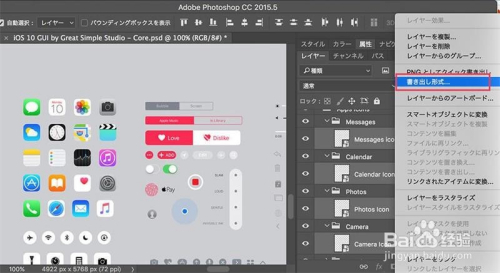
“导出为”功能是个非常棒的更新,尤其对于UI设计师、网页设计师来说,大大提高了工作效率,操作方法也很简单,只需选中要导出的所有图层,然后右键弹出菜单,选择“导出为…”,弹出保存设置面板。
△ 右键导出为
“导出为”设置面板,参数很丰富,格式、大小、缩放倍数等等,而且可以一次性导出多种倍数的素材,比如同一图层的1x、2x、0.5x等,简直是方便到没朋友,么么哒的说。
△ 方便设置,便利导出
20. 隐藏的PS彩蛋
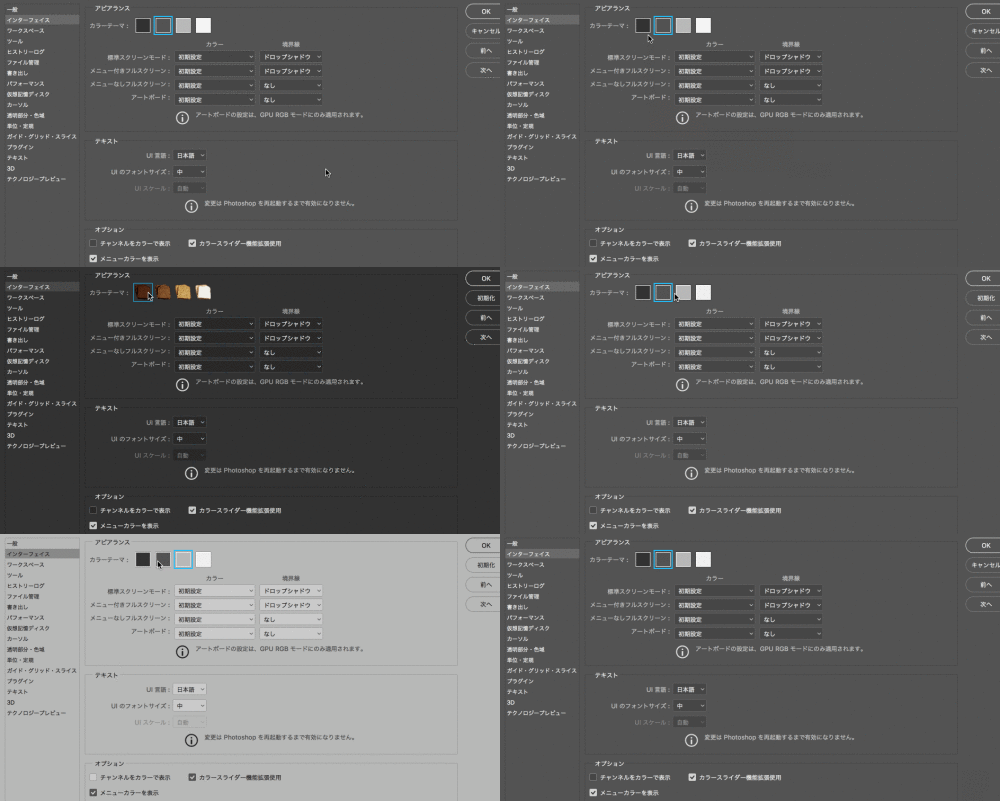
打开菜单“编辑>首选项>界面”,在选择界面的颜色方案时,缩略图默认情况下就是个颜色方块,而Adobe的程序员们在这里埋下了一个菜单,那就是,当你按住“Ctrl+Shift+Alt”之后,再去单击,缩略图则会交替更换成咖啡和烤面包和色块,非常有意思,推荐大家去试试。
一是制定发布 SDK、手机操作系统个人信息安全评估要点,持续受理并处理公众对违法违规收集使用个人信息行为的线索举报和问题反映,对用户规模大、问题反映集中的 App、SDK、小程序等进行深度评估。
二是针对面部特征等生物特征信息收集使用不规范,App 后台自启动、关联启动、私自调用权限上传个人信息,录音、拍照等敏感权限滥用等社会反映强烈的重点问题,开展专题研究和深度检测。
三是对违法违规收集使用个人信息行为加大发现力度、曝光力度、处罚力度。根据情节、后果严重程度,依法依规予以约谈、警告、下架、罚款等处罚,对违法违规行为形成有效震慑。
四是制定出台 App 收集使用个人信息行为应用商店审核管理指南,指导督促应用商店切实做好 App 上线前的安全审核,把严入口关。
五是发布免费技术工具,指导中小企业开展个人信息收集使用行为自评估,防范排查个人信息安全风险隐患,提升中小企业个人信息收集使用活动的合法合规性。
六是推进 App 个人信息安全认证工作,有序开展认证证书和标识发放,建立持续动态的认证跟踪机制。
七是加强个人信息安全评估培训,推动个人信息安全评估工作的规范化;加大力度开展个人信息保护宣传教育,扩大个人信息保护知识、技能传播的普及面。
咸阳淘宝美工设计【咸阳淘宝网店代运营费用】咸阳开网店流程、咸阳京东店招首页设计、咸阳拼多多产品宝贝详情页制作、咸阳主图美工制作、咸阳申请网店开通收费标准